【Yahoo!ショッピング】商品名をCSVで一括変更する方法|商品名・キャッチコピーの差し替えと戻し手順
ec-management
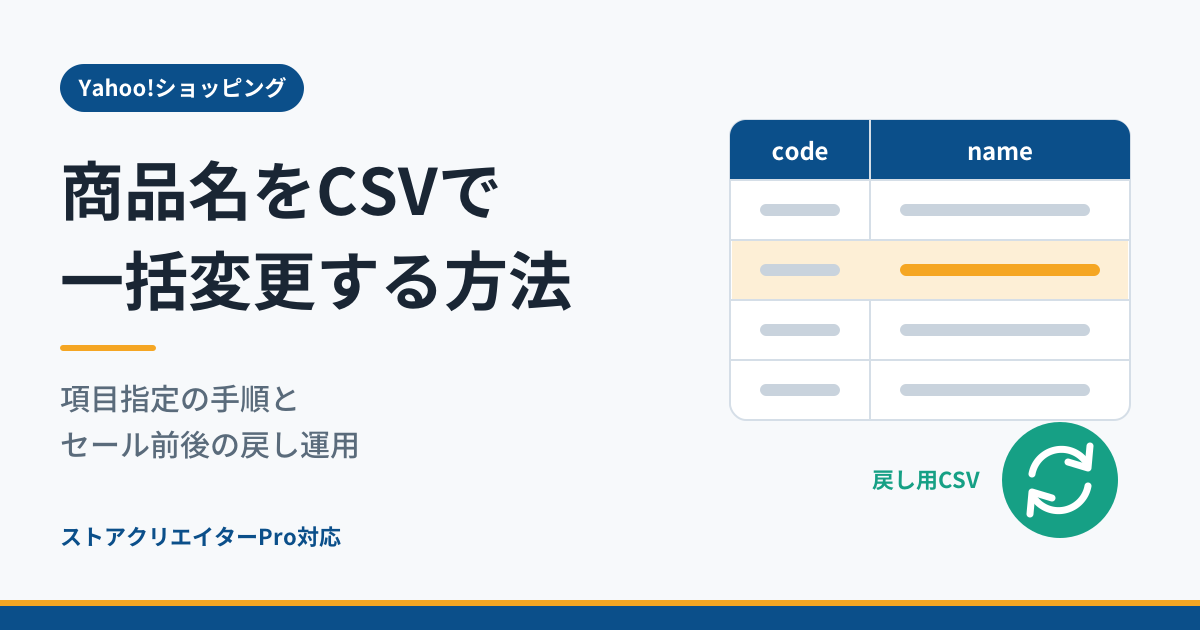
Yahoo!ショッピングで商品名をまとめて変えるには、商品CSVをcode列とname列だけにして、アップロードタイプ「項目指定」で取り込みます。この方法なら、価格や商品説明など他の項目を消さずに商品名だけを更新できます。変更前にダウンロードしたCSVを保存しておけば、それがそのまま元に戻すための「戻し用ファイル」になります。
セールや季節のたびに、ストアクリエイターProで商品名を1件ずつ書き換えていませんか。対象商品が増えるほど作業時間は延び、入力ミスや戻し忘れも起きやすくなります。また、Yahoo!ショッピングは楽天市場と商品名のルールが異なるため、楽天と同じ感覚でセール文言を入れると逆効果になることがあります。
この記事では、Yahoo!ショッピングの商品名をCSVで一括変更する方法を、ストアクリエイターProの手順とセール前後の差し替え・戻し運用に分けて解説します。
この記事でわかること
- 商品名の一括変更で「項目指定」アップロードを使うべき理由と、4つのアップロードタイプの違い
- CSVで商品名を変える前に確認すべき3つのポイント(出力項目・入力ルール・バックアップ)
- ストアクリエイターProで商品名を一括変更する4つの手順
- 商品名とキャッチコピーの使い分けと、「変更用」「戻し用」の2ファイルで回すセール運用
- 「上書き」の選択ミスや文字化けなど、よくある3つのミスの防ぎ方
この記事の想定読者
- Yahoo!ショッピングの店舗運営担当で、商品名をストアクリエイターProで1件ずつ変更している方
- セールや季節のたびに、商品名やキャッチコピーの差し替えと戻しに追われている方
- CSVのアップロードで商品データを消してしまわないか不安な方
- 楽天市場とYahoo!ショッピングを併売していて、両モールの運用ルールの違いを整理したい方
あわせて読みたい
- 【2026年最新版】Yahoo!ショッピングのSEO対策とは?上位表示の仕組みと売上を最大化する施策
- Yahoo!ショッピング内の検索対策!概要と今すぐできる対策を解説
- YahooショッピングのSEO対策攻略ガイド|検索上位を取るためのポイントを徹底解説!

ECコンサルタント
Yahoo!ショッピングの商品名をCSVで一括変更するにはどうすればいい?
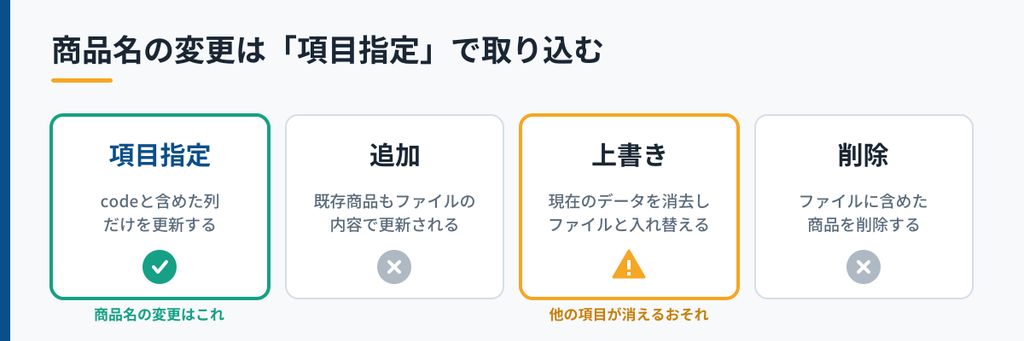
結論から言うと、商品CSVを「項目指定」でアップロードするのが基本です。ストアクリエイターProには4つのアップロードタイプがあり、どれを選ぶかで既存データの扱いが大きく変わります。ここでは、項目指定を選ぶ理由とほかのタイプとの違い、CSV以外の方法との使い分けを整理します。
結論:商品CSVを「項目指定」でアップロードするのが基本
既存商品の商品名だけを変えるなら、アップロードタイプは必ず「項目指定」を選びます。項目指定とは、CSVに含めた列だけを更新し、それ以外の項目は登録済みの内容を残すアップロード方法のことです。
Yahoo!ショッピングの公式アップロードフォーマットでは、新規登録時の必須項目はpath・name・code・price・product-categoryの5つです。ただし、登録済みの商品を項目指定で更新する場合、必須項目はcode(商品コード)のみになります。商品名を変えるCSVは、code列とname列の2列だけで足ります。
4つのアップロードタイプの違い
商品データのアップロードタイプは「項目指定」「追加」「上書き」「削除」の4種類です。それぞれの動きと、商品名の変更に使えるかどうかを表にまとめました。
| タイプ | 動き | 商品名の変更に使うか |
|---|---|---|
| 項目指定 | codeと含めた列だけを更新する | 使う |
| 追加 | 新規商品を追加し、既存商品はファイル内容で更新 | 使わない |
| 上書き | 現在のデータを消去し、ファイルと入れ替える | 使わない |
| 削除 | ファイルに含めた商品を削除する | 使わない |
項目指定以外のタイプでは、CSVに含めなかった項目のデータが消えるおそれがあります。とくに「上書き」は、言葉の印象だけで選ぶと全データの入れ替えになるため注意が必要です。
個別編集・CSV・外部ツールの使い分け
CSVが常に最適とは限りません。変更する件数と頻度によって、向いている方法が変わります。
| 方法 | 向いている場面 | 注意点 |
|---|---|---|
| 商品編集画面で個別に変更 | 数件だけ修正したいとき | 件数が増えると入力ミスが増える |
| 商品CSV(項目指定) | 数十件以上、セールごとの差し替え | 文字コードや列名のルールを守る |
| 外部ツール・API連携 | 複数モールをまとめて管理したいとき | 導入・運用のコストがかかる |
数十件以上の商品名を定期的に変えるなら、ストアクリエイターProの標準機能で完結するCSVが第一候補です。複数モールの更新をまとめて自動化したい段階になったら、外部ツールを検討するとよいでしょう。
CSVで商品名を変える前に何を確認すればいい?
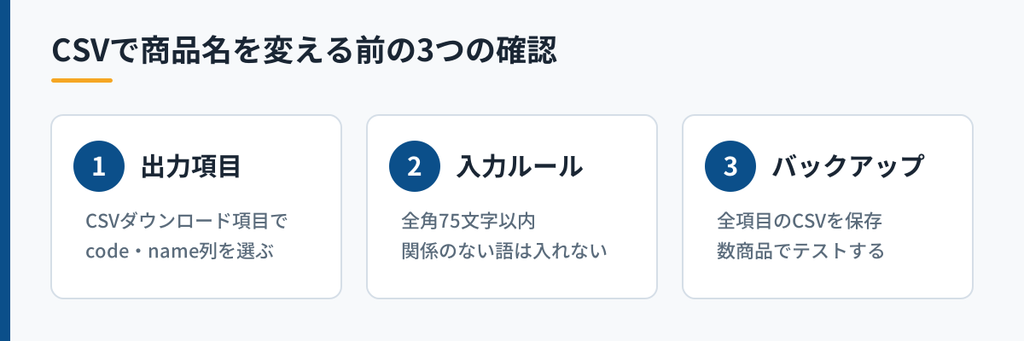
作業に入る前に確認しておきたいのは、CSVの出力項目、商品名の入力ルール、バックアップの3点です。この3つを押さえておくと、アップロード時のエラーと、万一のときの復旧の手間を大きく減らせます。順に見ていきます。
「CSVダウンロード項目の選択」でname列を出力対象にする
ダウンロードするCSVに、code列とname列が含まれているかを最初に確認します。ストアクリエイターProでは、「商品・画像・在庫」→「商品管理」の画面左下にある商品管理メニューから「CSVダウンロード項目の選択」を開くと、ダウンロードする項目を指定できます。
商品名の変更に必要なのは、商品コード(code)と商品名(name)の2項目です。後述するキャッチコピーもあわせて差し替える場合は、headline列にもチェックを入れておきます。
商品名の入力ルール:全角75文字・使えない文字・関係のない語
Yahoo!ショッピングの商品名には、文字数・文字種・内容のルールがあります。公式のアップロードフォーマットと、ストア運用ガイドラインに関する解説をもとに整理しました。
| ルール | 内容 |
|---|---|
| 文字数 | 全角75文字(半角150文字)以内 |
| 使えない文字 | 半角カナ、特殊記号、機種依存文字 |
| 入れてはいけない語 | 送料無料など、商品と関係のない語 |
| 避けたい記号 | 【】★☆♪など(検索で減点対象とされる) |
この表で特に重要なのは3行目です。Yahoo!ショッピングでは、商品と関係のない語を商品名に入れることがガイドラインで禁止されています。楽天市場で使っている商品名をそのまま流用すると、違反や検索評価の低下につながるおそれがあります。商品名の考え方は「Yahoo!ショッピング内の検索対策!概要と今すぐできる対策を解説」で詳しく解説しています。
作業前に全商品CSVをバックアップとして保存する
アップロードの前に、全項目を含む商品CSVを1つ保存しておきます。誤って別のタイプでアップロードしてしまっても、このファイルがあれば元の状態に戻せます。
あわせて、いきなり全商品を更新せず、数商品だけのCSVでテストしてから本番に進めると安全です。テストで反映結果を確認できれば、列の指定ミスや文字化けに早い段階で気づけます。
ストアクリエイターProで商品名を一括変更する手順の全体像
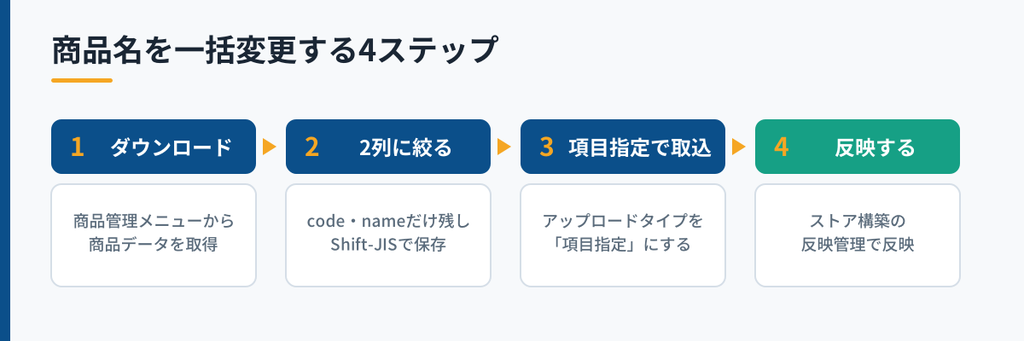
ストアクリエイターProで商品名を一括変更する手順は、次の4ステップです。ダウンロードしたCSVを2列に絞って保存し、項目指定で取り込み、最後に反映するという流れです。
- 商品管理メニューから商品データをダウンロードする
- code列とname列だけを残し、Shift-JISで保存する
- アップロードタイプ「項目指定」でアップロードする
- エラーを確認し、反映管理で反映する
以下、ステップごとに操作と注意点を解説します(2026年11月時点の画面構成をもとにしています)。
【手順1】商品管理メニューから商品データをダウンロードする
まず、変更したい商品を含むカテゴリの商品データをダウンロードします。ストアクリエイターProで「商品・画像・在庫」→「商品管理」を開き、画面左のカテゴリリストから対象カテゴリを選びます。続いて、左下の商品管理メニューにある「商品データ」の[ダウンロード]をクリックします。
ダウンロードしたファイルは、加工する前に別名でコピーしておきます。この加工前のファイルが、後で元に戻すための「戻し用ファイル」になります。
【手順2】code列とname列だけを残し、Shift-JISで保存する
CSVからcode列とname列以外の列を削除し、変更したい商品の行だけを残します。1行目のフィールド名(code、name)は、半角英字のまま変更しないでください。完成形は次のような2列のファイルです。
| code | name |
|---|---|
| towel-001 | 今治タオル フェイスタオル 綿100% 日本製 ギフト |
| towel-002 | 今治タオル バスタオル 綿100% 日本製 ギフト |
上の例のように、商品コードはそのままにして、name列の中身だけを書き換えます。
保存時は文字コードに注意が必要です。公式のフォーマットでは、文字コードはEUCかShift-JIS、改行コードはCR/LFかLFと定められています。Excelで保存する場合は「CSV UTF-8」ではなく、「CSV(コンマ区切り)」形式を選びます。
【手順3】アップロードタイプ「項目指定」でアップロードする
アップロード画面では、タイプが「項目指定」になっていることを必ず確認します。商品管理メニューの「商品データ」で[アップロード]をクリックし、手順2で保存したファイルを選びます。
- 「商品データ」の[アップロード]をクリックする
- アップロードタイプで「項目指定」を選ぶ
- 手順2のCSVファイルを指定してアップロードする
- 確認画面で件数とエラーの有無を確かめ、更新を確定する
確認画面で表示される件数が、変更したい商品数と一致しているかも見ておくと安心です。
【手順4】エラーを確認し、反映管理で反映する
アップロードしただけでは、店頭の商品ページは変わりません。ストアクリエイターProの「ストア構築」→「反映管理」から反映処理を行うと、商品ページに変更が反映されます。
反映には時間差があります。商品情報の反映は15分程度が目安とされ、検索結果に新しい商品名が出るまでには、さらに数時間〜半日ほどかかることがあります。反映待ちの間に何度も反映操作を繰り返すと、かえって時間がかかる場合があるため、1回反映したら時間を置いて確認しましょう。
セール前後の商品名の差し替えと戻しはどう運用すべきか?
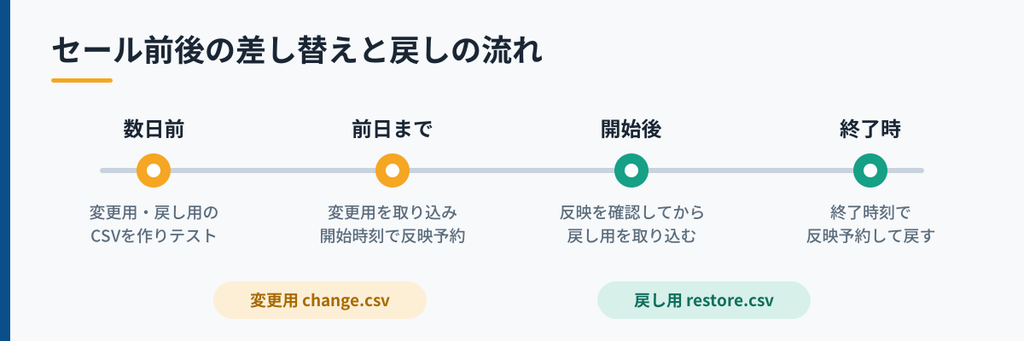
Yahoo!ショッピングのセール運用では、セール訴求をキャッチコピーで行い、商品名は商品に関連する語の差し替えにとどめるのが基本です。そのうえで、「変更用」と「戻し用」の2つのCSVを事前に用意し、反映予約で切り替えのタイミングを固定します。ここでは、この3つの考え方を順に解説します。
商品名に入れる語とキャッチコピーに回す語を分ける
「送料無料」「ポイント○倍」「○%OFF」といったセール文言は、商品名ではなくキャッチコピーに入れます。キャッチコピー(headline)とは、商品ページで商品名の上に表示される短い訴求文のことで、全角30文字(半角60文字)以内で入力します。キャッチコピーも検索対象の項目です。
商品名とキャッチコピーで、それぞれ入れる語・入れない語を整理しました。
| 項目 | 入れる語の例 | 入れない語の例 |
|---|---|---|
| 商品名(name) | 商品名、ブランド、素材、用途を表す語 | 送料無料、ポイント○倍、○%OFF |
| キャッチコピー(headline) | 期間限定、○%OFFなどのセール訴求 | HTMLタグ(入力不可) |
商品名で語を差し替えるなら、「ギフト」など商品の用途として実態がある語にとどめます。セールの告知はキャッチコピーで行い、商品名は検索される語の調整に使うと考えると、判断に迷いません。キャッチコピーも同じCSVのheadline列で一括変更できます。
対策:「変更用」と「戻し用」の2ファイルで管理する
差し替えのCSVを作るときは、同時に戻し用のCSVも作っておきます。項目指定は含めた列だけを更新するため、変更前にダウンロードしたcode・name・headlineのCSVが、そのまま戻し用ファイルとして使えます。
- セール対象商品のcode・name・headlineをダウンロードする
- そのファイルを「戻し用」として、日付入りの名前で保存する
- コピーを作り、name・headlineを書き換えて「変更用」として保存する
ファイル名は「20261201_change.csv」「20261201_restore.csv」のように、日付と用途がひと目でわかる形にそろえると、取り違えを防げます。
差し替えと戻しのタイミングを決めておく
商品名とキャッチコピーには、価格のような自動切替の仕組みがありません。価格は商品CSVのreserve-price等で切替期間を指定できますが、商品名とキャッチコピーは、CSVを取り込んで反映する作業が毎回必要です。
そこで役立つのが、ストアクリエイターProの反映予約です。反映予約を使うと、CSVで取り込んだデータも「ストア構築」→「反映管理」から日時を指定して反映できます。予約できるのは1分後から7日後の23:59までです。
セール前後の作業の流れを、タイミング別に整理しました。開始日と終了日は、「ヤフーショッピングのカレンダー早見表|固定日は1・5・15・25日」で事前に確認しておくと、予約の入れ忘れを防げます。
| タイミング | 作業 |
|---|---|
| セールの数日前 | 変更用・戻し用のCSVを作り、数商品でテストする |
| セール前日まで | 変更用CSVを取り込み、開始時刻で反映予約 |
| セール開始後 | 反映を確認してから戻し用CSVを取り込む |
| セール終了時 | 戻し用の内容を終了時刻で反映予約する |
反映予約は7日先までしか指定できないため、長期のセールでは戻し用の予約を終了日の7日前以降に入れます。戻し用の取り込みは、変更用の反映が完了したことを確認してから行うと、内容の混在を防げます。
このように、セールのたびに差し替え・反映予約・戻しを確実に回すには、作業手順と担当を決めた運用体制が欠かせません。社内のリソースだけで回しきれない場合は、Yahoo!ショッピングの運営代行・コンサルティングを活用する方法もあります。
商品名の一括変更で起きやすいミスはどう防ぐか?
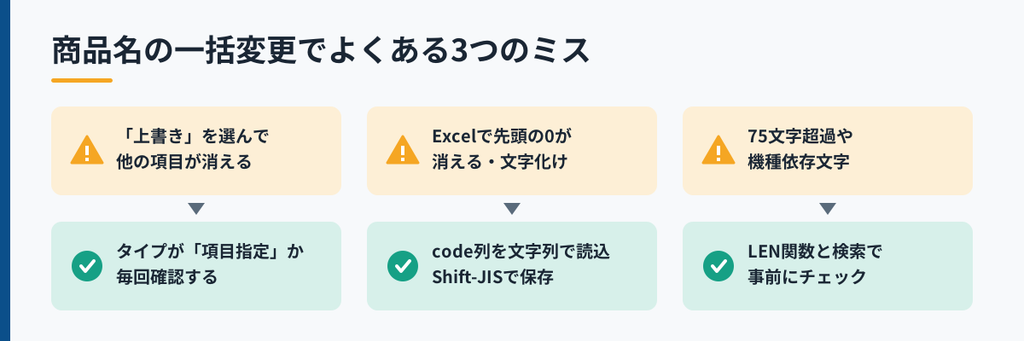
商品名のCSV変更で起きるミスは、アップロードタイプの選択、ファイルの保存形式、入力内容の3か所に集中します。どれもアップロード前の確認で防げるものです。ここでは、代表的な3つのミスと防ぎ方を紹介します。
ミス1:「上書き」を選んで他の項目が消える
最も被害が大きいのが、アップロードタイプを「上書き」にしてしまうミスです。上書きは、現在の商品データを消去してアップロードしたファイルと入れ替えるため、2列だけのCSVで実行すると価格や商品説明が失われるおそれがあります。
防ぐには、アップロードのたびにタイプが「項目指定」になっているかを声に出して確認するくらいの意識が必要です。万一に備えて、全項目のバックアップCSVも必ず残しておきましょう。
ミス2:Excelで開いて商品コードや文字が崩れる
ExcelでCSVを開くと、数字だけの商品コードの先頭の0が消えることがあります。たとえば「00123」が「123」になると、別の商品コードとして扱われ、意図した商品が更新されません。
商品コードに数字だけのものがある場合は、テキストエディタで編集するか、Excelの取り込み機能でcode列を文字列として読み込みます。保存時に「CSV UTF-8」を選ぶと文字化けの原因になるため、Shift-JISで保存されているかもあわせて確認します。
ミス3:文字数超過や使えない文字でエラーになる
商品名が全角75文字を超えたり、半角カナや機種依存文字が入っていたりすると、アップロード時にエラーになります。セール用に語を足したときや、他モールの商品名をコピーしたときに起こりやすいミスです。
Excelであれば、LEN関数で文字数を一覧にして75文字を超える行を洗い出せます。また、全角の「①」や「㈱」などの機種依存文字が混ざっていないかも、アップロード前に検索して確認しておくと安心です。
Yahoo!ショッピングの商品名一括変更に関するよくある質問
最後に、商品名の一括変更について店舗運営の現場でよく聞かれる質問をまとめました。本文で扱いきれなかった反映時間や件数の上限、楽天市場との違いなどを、一問一答で回答します。
Q. 商品名の変更は、いつ商品ページに反映されますか?
A. 反映管理で反映処理を行ってから、商品情報は15分程度が目安です。Yahoo!ショッピングの検索結果に新しい商品名が出るまでには、さらに数時間〜半日ほどかかる場合があります。急ぎの変更でも、反映操作を繰り返さずに待つのが確実です。
Q. CSVで一度に更新できる商品数に上限はありますか?
A. 公式のアップロードフォーマットでは、商品CSVのアップロード上限は2万件と案内されています(2026年11月時点)。それを超える場合は、カテゴリごとなどにファイルを分けてアップロードします。
Q. 数件だけ変えたい場合もCSVを使うべきですか?
A. 数件であれば、商品編集画面で個別に変更するほうが早く、ミスも起きにくい方法です。CSVは、数十件以上をまとめて変えるときや、セールのたびに同じ差し替えを繰り返すときに効果を発揮します。
Q. 商品名とキャッチコピーには、それぞれ何を書けばいいですか?
A. 商品名には、商品名・ブランド・素材・用途など商品そのものを表す語を書きます。送料無料や割引率などのセール訴求は、全角30文字以内のキャッチコピーに入れます。どちらも検索対象の項目ですが、商品名には送料無料などの商品と関係のない語を入れず、セール訴求はキャッチコピー側にまとめてください。
Q. アップロードでエラーが出たときはどうすればいいですか?
A. アップロード後の確認画面に、エラーの内容が一覧で表示されます。多いのは、文字数超過、使えない文字、1行目のフィールド名の誤り、文字コードの誤りです。該当行を修正してから、再度「項目指定」でアップロードします。
Q. 楽天市場の商品CSVをそのままYahoo!ショッピングに使えますか?
A. そのままでは使えません。Yahoo!ショッピングの商品CSVは、1行目に「code」「name」など指定のフィールド名が必要で、列の構成が楽天市場と異なります。また、楽天向けの商品名に入れがちなセール文言は、Yahoo!ショッピングでは商品名に入れられないため、内容も見直す必要があります。
まとめ
Yahoo!ショッピングの商品名をCSVで一括変更する方法について、要点を振り返ります。
- 商品名の一括変更は、code列とname列だけのCSVを「項目指定」でアップロードするのが基本
- 「上書き」は全データの入れ替えになるため、商品名の変更には使わない
- CSVはShift-JISで保存し、商品名は全角75文字以内・商品と関係のない語を入れない
- セール訴求はキャッチコピーで行い、変更前のCSVをそのまま戻し用ファイルとして使う
- 反映予約を使うと、取り込んだCSVの内容を開始・終了の時刻に合わせて反映できる
まずは次のセールの前に、対象商品のcode・name・headlineをダウンロードし、戻し用ファイルとして保存するところから始めてみてください。
「商品名の変更を1件ずつ手作業で行っている」
「セールのたびに差し替えと戻しの作業に追われている」
「Yahoo!ショッピングの商品名の付け方に自信がない」
「CSVの操作ミスで商品データを壊さないか不安」
こんなお悩みはありませんか?弊社では、EC事業のプロフェッショナルが貴社の店舗・サイトを分析し、売上アップのための具体的な改善ポイントをご提案する「EC店舗ポテンシャル無料診断」を実施しています!毎月先着限定のため、ご興味のある方は以下よりお気軽にご相談ください。
▼弊社のECコンサル/運営代行については以下で詳しく説明しておりますので、ぜひご覧ください▼
詳細はお気軽にお問い合わせください!