【EC事業者必見】WBS作成に役立つツール3選!WBSの作り方の手順とタスク管理を成功させるコツについて徹底解説!
自社EC
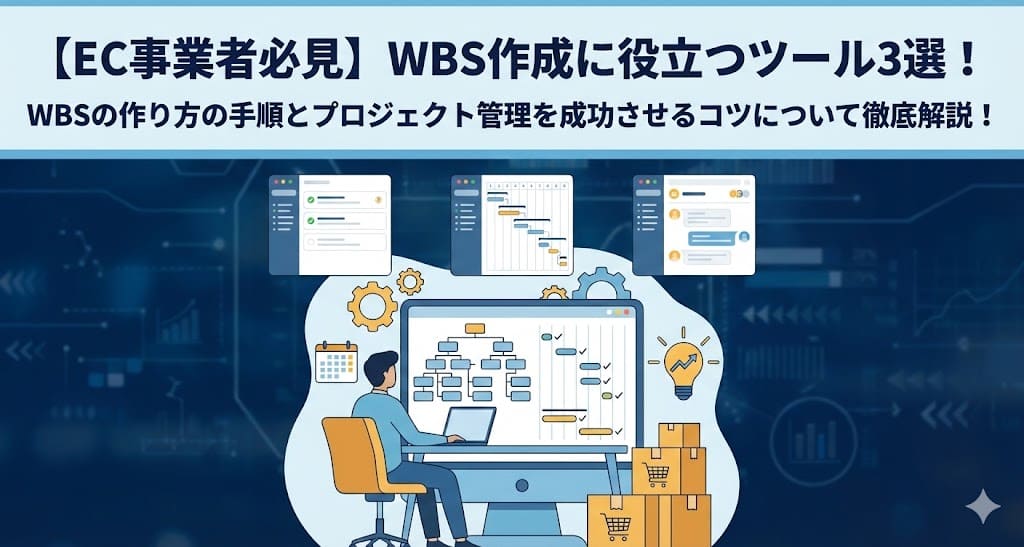
本記事では、WBSの基本概念から、EC事業者が実践すべき具体的な作成手順、プロジェクトの精度を高めるための専門的なコツ、そして管理を効率化するおすすめツール3選までを網羅的に解説します。
この記事を最後まで読むことで、複雑なECプロジェクトを構造的に理解し、計画通りに進行させるための高度な管理スキルを習得することが可能です。
【この記事の対象者】
- ECサイトの新規構築やリニューアルを計画している責任者
- 複数のモール運用でタスク管理が煩雑になっている担当者
- 制作会社やベンダーとのコミュニケーションを円滑にしたい方
【この記事を読んでわかること】
- EC事業に特化した具体的で漏れのないWBSの作り方
- プロジェクトの成功率を飛躍的に高める「構造化」の技術
- 現場の負担を軽減し、進捗を可視化するためのツール選定基準
WBSの定義と特徴
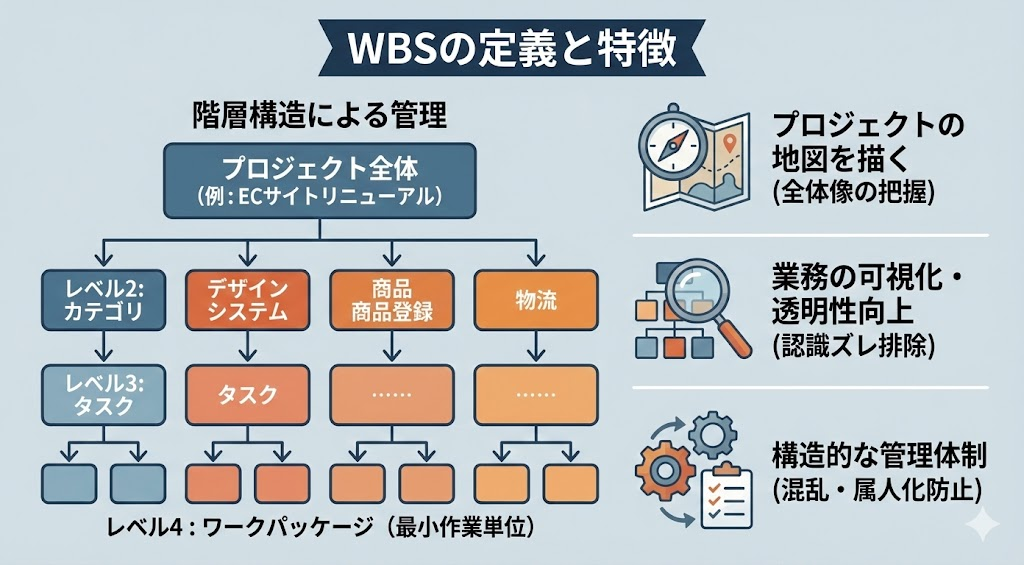
WBSとは、プロジェクト全体を細かい作業単位に分解し、階層構造で管理する手法を指します。
プロジェクト範囲を明確にするための最も重要なツールの一つです。特に業務が多岐にわたるEC事業においては、システム開発、デザイン制作、商品登録、物流構築など、多岐にわたるジャンルの業務が並行して動きます。これらを整理せずに進行すると、必ずと言っていいほど「誰が何をいつまでにやるべきか」が不透明になり、現場が混乱します。
WBSを正しく作成することは、プロジェクトの地図を描く作業と同義であると言えるでしょう。
- プロジェクトを細分化する手法
- ガントチャートとの明確な違い
- ECサイト制作における階層構造
プロジェクトを細分化する手法
WBSの最大の特徴は、大きな目的を小さな作業単位へと段階的に分解していく点にあります。最上位にプロジェクト名(例えば、自社ECサイトリニューアルなど)を置き、その下に「サイト設計」「デザイン」「システム実装」といった主要なカテゴリを配置します。
さらにその下層へ作業を分解していき、最終的に「これ以上分解できない最小の作業単位」であるワークパッケージまで落とし込みます。このように構造化することで、複雑なプロジェクトを管理可能なレベルにまでシンプルにすることが、WBSの作り方の基本思想です
ガントチャートとの明確な違い
よく混同されるのが「ガントチャート」との違いです。WBSはあくまで「作業の構成」を示すものであり、時間の概念は含みません。一方でガントチャートは、WBSで分解したタスクを時間軸に並べたものです。
実務においては、まずWBSで「やるべきことの全容」を定義し、その後にガントチャートで「スケジュール」を割り当てるという順番を徹底してください。WBSの精度が低いままガントチャートを作成すると、途中で未洗出しのタスクが発覚し、スケジュールが崩壊する原因となります。
ECサイト制作における階層構造
ECサイトの運営においては、フロントエンド(ユーザーが直接目にして操作する部分)だけでなく、バックエンド(受注管理、在庫連携など)の作業が膨大です。WBSを用いることで、例えば「在庫連携」という一つの項目の中に、「企画・要件定義」「設計」「開発・実装」「テスト・移行」「運用準備」の設定といった目に見えにくい細かいタスクをすべて可視化できます。
これにより、関係者間での「認識のズレ」を排除し、プロジェクトの透明性を劇的に高めることが可能になります。
EC事業においてWBSを習得すべき理由とは?
EC業界はトレンドの移り変わりが激しく、プラットフォームの仕様変更や物流コストの変動など、外部要因によるプロジェクトへの影響が少なくありません。そのような環境下で、WBSの作り方を習得し運用することは、経営的なリスクヘッジに直結します。
場当たり的な管理から脱却し、構造的な管理体制を構築することで、担当者の属人化を防ぎ、組織としてのプロジェクト完遂能力を高めることができます。ここでは、WBS導入によって得られる具体的なメリットを詳述します。
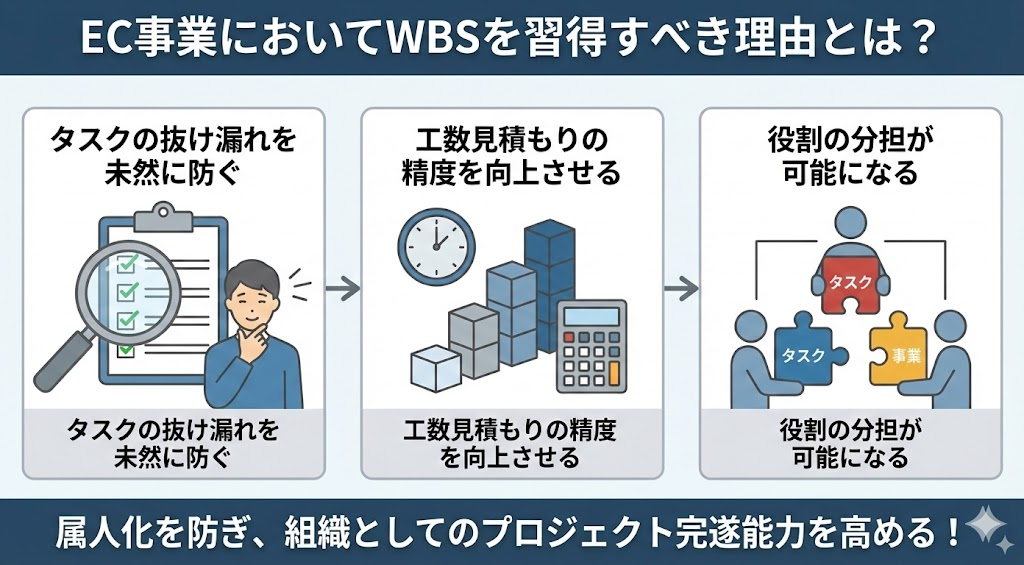
- タスクの抜け漏れを未然に防ぐ
- 工数見積もりの精度を向上させる
- 役割の分担が可能になる
タスクの抜け漏れを未然に防ぐ
WBSを作成する過程で、プロジェクトに必要なすべての作業をロジカルに分解していくため、「必要な作業が漏れていた」という事態を極限まで減らせます。
例えば、新規モール出店時に「商品登録」は覚えていても、「クロスモールとの自動配送連携」や「領収書発行ルールの策定」といった細かい設定が漏れ、オープン直前にトラブルになるケースは少なくありません。WBSで階層化して考える癖をつけることで、こうした細かいが重要な設定項目を漏らさず管理できるようになります。
役割の分担が可能になる
WBSでは、最小単位のワークパッケージに対して必ず「担当者」を1名割り当てます。これにより、「誰がボールを持っているのかわからない」という状況を完全に排除できます。
特に制作会社や外部コンサルティング会社と連携する場合、どちらの領域のタスクなのかをWBS上で明確に定義しておくことで、トラブルを未然に防ぐことができます。責任範囲が明確になることで、各メンバーが自律的に動ける環境が整います。
WBSにおける重要な構成要素とは?
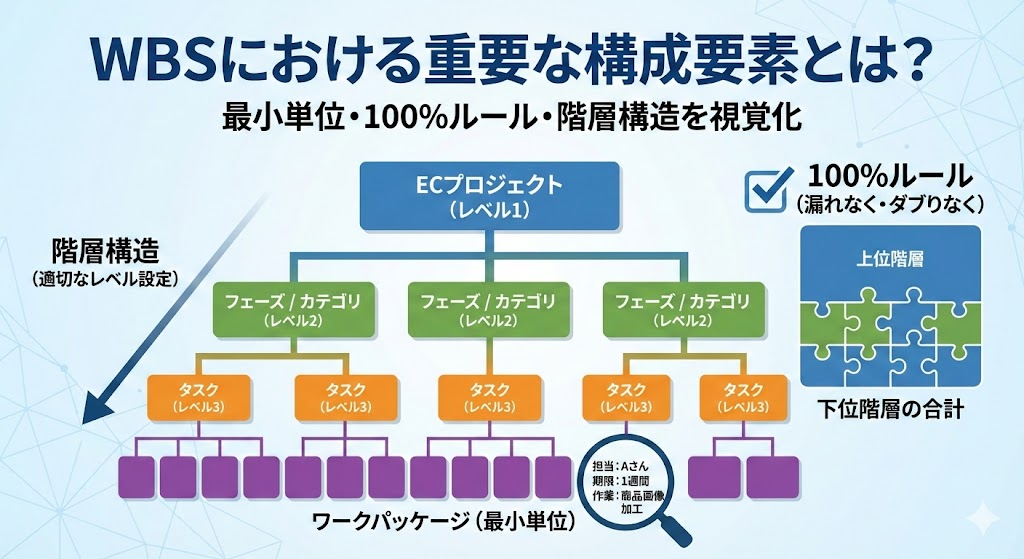
分解の深さや範囲の定義において、以下の構成要素を意識することが、実効性の高いWBSの作り方のポイントとなります。
- 最小単位となるワークパッケージ
- 抜け漏れを防ぐ100%ルール
- 階層構造(レベル)の適切な設定
最小単位となるワークパッケージ
WBSの最下層にある、これ以上分解する必要のないタスクを「ワークパッケージ」と呼びます。この単位で進捗管理やコスト管理を行うため、非常に重要な要素です。
ワークパッケージの目安としては、「1人の担当者が数日から1週間程度で完遂できる規模」に設定するのが一般的です。これがあまりに大きすぎると進捗が追えず、小さすぎると管理コストが膨大になります。
抜け漏れを防ぐ100%ルール
WBSを作成する際の鉄則として「100%ルール」があります。これは、「上位階層の作業内容は、その下位階層に含まれる作業の合計と等しくなければならない」というルールです。
例えば、「商品登録」という上位項目がある場合、その下のタスクをすべて合計すると、商品登録に必要な作業が100%網羅されていなければなりません。余計なタスクが含まれていてもいけませんし、必要なタスクが欠けていてもいけません。この整合性を保つことが、プロジェクトのスコープ漏れを防ぐ唯一の方法です。
階層構造(レベル)の適切な設定
WBSは通常、レベル1から始まり、レベル2、レベル3といった形で深掘りしていきます。ECプロジェクトにおける一般的な階層設定を以下の表にまとめました。
階層(レベル) 呼称 具体例 管理の視点 レベル1 プロジェクト 自社ECサイト構築 全体の目的・予算 レベル2 制御アカウント デザイン制作 / 決済実装 大まかな進捗状況 レベル3 作業パッケージ 商品詳細ページのデザイン チーム単位のタスク レベル4 ワークパッケージ カートボタンの画像作成 個人の作業・期限
ECサイト運営のWBS完成例とは?
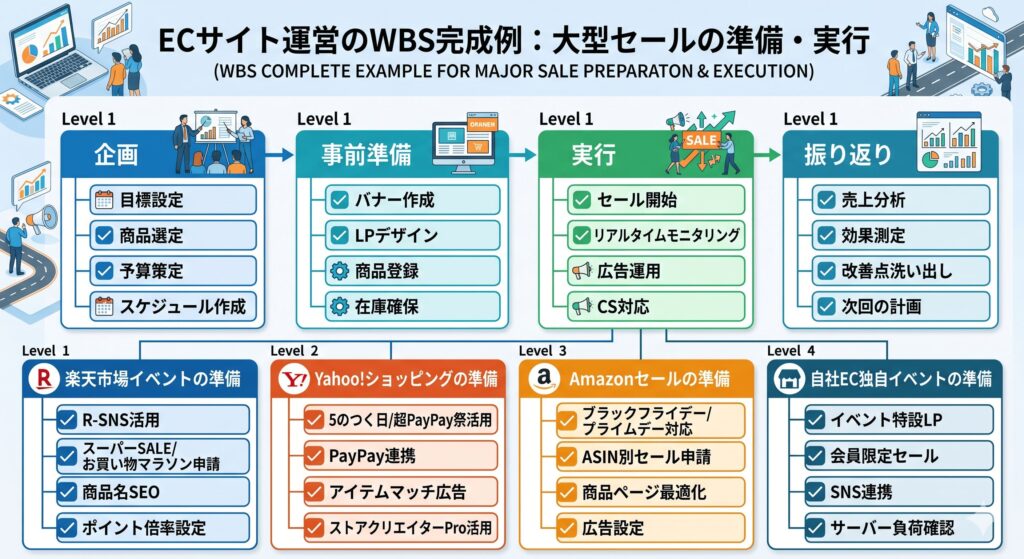
ここまでの手順を、ECサイト運営で最も頻度の高い「大型セールの準備・実行」に当てはめた完成例を示します。企画から振り返りまでをレベル分解することで、楽天・Yahoo!ショッピング・Amazon、そして自社ECの各イベントを同じ型で漏れなく準備できます。
- レベル別のセール準備WBS
- 楽天市場イベントの準備
- Yahoo!ショッピングの準備
- Amazonセールの準備
- 自社EC独自イベントの準備
レベル別のセール準備WBS
大型セール準備の大分類(レベル2)を起点に、主な作業(レベル3)と具体タスク(レベル4)まで分解した例です。
| 大分類(レベル2) | 主な作業(レベル3) | 具体タスク例(レベル4) |
|---|---|---|
| ①企画・目標設定 | 目標設定/対象商品選定/原資確保 | 売上・ROAS目標の設定、目玉商品と在庫数の決定、値引き・ポイント原資の予算化 |
| ②エントリー・申請 | 各モールへの参加申請 | 楽天イベントのエントリー、Yahoo!倍!倍!ストアの申込、Amazonセール(タイムセール等)の申請 |
| ③販促・価格設定 | クーポン/ポイント/価格改定 | 買いまわり用クーポン発行、ポイント変倍・PayPay原資設定、セール価格・参考価格の登録 |
| ④クリエイティブ制作 | バナー/特集ページ/商品ページ | サムネイル・検索対策、特集ページ/LP制作、商品ページ(A+等)の更新 |
| ⑤広告運用 | 検索・ディスプレイ広告の増額 | 楽天RPP・Yahoo!アイテムマッチ・Amazonスポンサー広告の予算増額と入札調整 |
| ⑥在庫・物流準備 | 在庫確保/出荷体制 | FBA・自社倉庫への事前納品、在庫数の最終確認、出荷遅延対策・配送業者との調整 |
| ⑦当日運用・監視 | モニタリング/緊急対応 | 順位・在庫・予算消化の監視、売り切れ・予算超過時の対応、クーポン残数の確認 |
| ⑧振り返り・レポート | 分析/次回改善 | 売上・ROAS分析、勝ち施策の特定、WBSテンプレートの更新 |
楽天市場イベントの準備
楽天はスーパーSALE(年4回)やほぼ毎月のお買い物マラソン、大感謝祭など開催頻度が高いため、WBSではエントリー・クーポン発行・ポイント変倍設定・RPP予算増額をワークパッケージとして分解し、それぞれに担当者と期限を割り当てます。エントリーには締切があるので、開催日から逆算して各タスクの期日を決めるのが基本です。さらに「商品ページ更新→広告入稿→当日掲載」という前後関係(依存関係)を押さえて並べると、抜け漏れを防げます。頻度が高い分、一度作ったWBSをテンプレート化して毎回使い回すと、準備工数を大きく削減できます。
Yahoo!ショッピングの準備
Yahoo!は「5のつく日」やゾロ目の日などの定例イベントと、年数回の超PayPay祭が混在するため、WBSでは「定例用」「大型用」のタスク群を分けて管理すると運用しやすくなります。5のつく日は自動参加でも、検索キーワード最適化とアイテムマッチの入札強化を前日までに終えるタスクとして期限管理します。倍!倍!ストアは申込・審査の締切があるため、申請タスクを優先度の高い前工程として先に配置します。超PayPay祭は事前期間(お気に入り登録の獲得)と最終日(刈り取り)でタスクのフェーズを分け、時間軸に沿って並べます。
Amazonセールの準備
Amazonは申請の締切が早く、FBA納品にもリードタイムがかかるため、WBSでは「セール申請」「FBA事前納品」を最も早い期限のワークパッケージとして先頭に置きます。プライムデーやブラックフライデーなどの大型セールごとに、「申請→在庫納品→広告設定→クーポン設定→当日監視」という順序で依存関係を整理し、各タスクに締切を割り当てます。在庫上限や納品遅延は当日の欠品に直結するため、リスクとして課題管理表で別途追跡しておくと安全です。
自社EC独自イベントの準備
自社EC(Shopify等)はモールのような外部の締切がない分、自社で開始日を決め、クーポン設定・特集LP制作・メルマガ/LINE配信・Meta/Google広告・同梱物準備の各タスクに担当と期限を割り当てて逆算管理します。「LP制作→広告入稿→配信」といった依存関係を押さえ、開始日から逆算してWBSに落とし込むことで、強制力のある締切がなくても準備の抜け漏れを防げます。周年セールや季節商戦は毎年繰り返すため、WBSをテンプレート化しておくと再現性が高まります。
運用の手間を省くWBS作りに役立つツール3選とは?
複雑なWBSを手作業で管理するのは限界があります。特にEC事業者は多忙を極めるため、可能な限り「管理のための管理」を減らすツール選定が重要です。ここでは、弊社が支援現場でも推奨している、操作性と視認性に優れた3つのツールを紹介します。
- Backlog
- Asana
- Brabio!
Backlog
【特徴】
- 進捗の可視化と共有: タスクに開始日と期限日を入力するだけで、自動的にガントチャートが生成されます。誰がどの作業を担当し、現在どの程度進んでいるのかをチーム全員でリアルタイムに把握できます。
- 親子課題による構造化: 大きな作業を「親課題」、それを細分化した作業を「子課題」として登録できるため、複雑なプロジェクトも階層構造で管理しやすくなっています。
- 直感的な操作性: 専門知識がなくても使いやすいUIが特徴です。最近のアップデートにより、以前まであった「表示期間6ヶ月」の制限が撤廃され、より長期のプロジェクト計画も一画面で確認できるようになりました。
- コミュニケーションとの連動: ガントチャート上のタスクを変更した場合、変更内容はリアルタイムで全員に共有されるため、コミュニケーションのズレを防ぎます。
【料金】
| プラン | 月額料金(税込) | 主な特徴 |
| スターター | 2,970円 | 少人数向け。ユーザー30人、5プロジェクトまで。※ガントチャート機能は含まれません。 |
| スタンダード | 17,600円 | 標準的なプラン。ユーザー数無制限。100プロジェクトまで。ガントチャート機能、カンバン、Wikiが利用可能。 |
| プレミアム | 29,700円 | 人気No.1プラン。ユーザー・プロジェクト数ともに無制限。ストレージ容量アップ、属性のカスタマイズが可能。 |
| プラチナ | 82,500円 | 大規模・高セキュリティ向け。ストレージ300GB。IPアドレス制限や専用のアクセスログ提供など、高度な管理が可能。 |
Asana
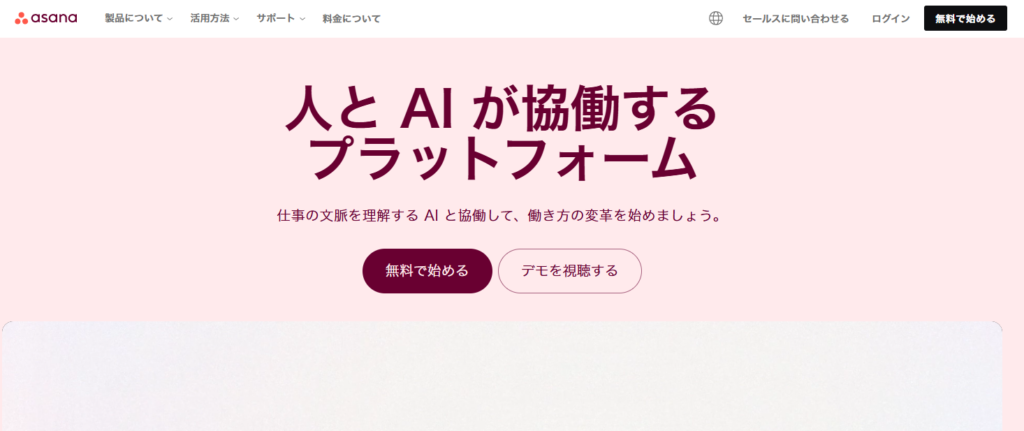
【特徴】
- 柔軟な表示切替: タスクを「リスト」で洗い出し、それをワンクリックで「タイムライン(ガントチャート)」に切り替えてスケジュール化できます。
- 依存関係の可視化: タスク同士を線でつなぎ、「この作業が終わらないと次が始められない」という依存関係を明確にできます。片方のタスクが遅延した際、関連するタスクの期日を自動で調整する機能もあります。
- セクションとマイルストーン: プロジェクトを「セクション」で区切って構造化し、重要な節目を「マイルストーン」として設定することで、全体の進捗を把握しやすくします。
- Asana AI によるサポート: AIがワークフローの構築を支援したり、プロジェクトの状況を要約したりする機能が統合されており、管理業務の効率化が図られています。
- マルチホーム機能: 1つのタスクを複数のプロジェクトに所属させることができるため、部門を跨いだ複雑なWBS管理も情報の重複なく行えます。
【料金】
| プラン名 | 月額料金 | 主な特徴 |
| Personal | 0円 | 個人や少人数のチーム向け。タスク管理、リスト/ボードビュー、カレンダービューなど基本機能が無料。ユーザー数は10名まで。 |
| Starter | 1,475円 | WBS作成に必須の「タイムライン」が利用可能。ガントチャート形式での計画立案、高度な検索、ワークフロービルダー(自動化)の基本機能が使えます。 |
| Advanced | 3,300円 | 大規模なプロジェクト管理向け。ポートフォリオ、ゴールの設定、リソース管理(工数管理)、より高度な自動化ルールが利用可能です。 |
| Enterprise | 要問合せ | 全社導入向け。高度なセキュリティ、ガバナンス機能、無制限の自動化、24時間365日のサポートなどが含まれます。 |
Brabio!
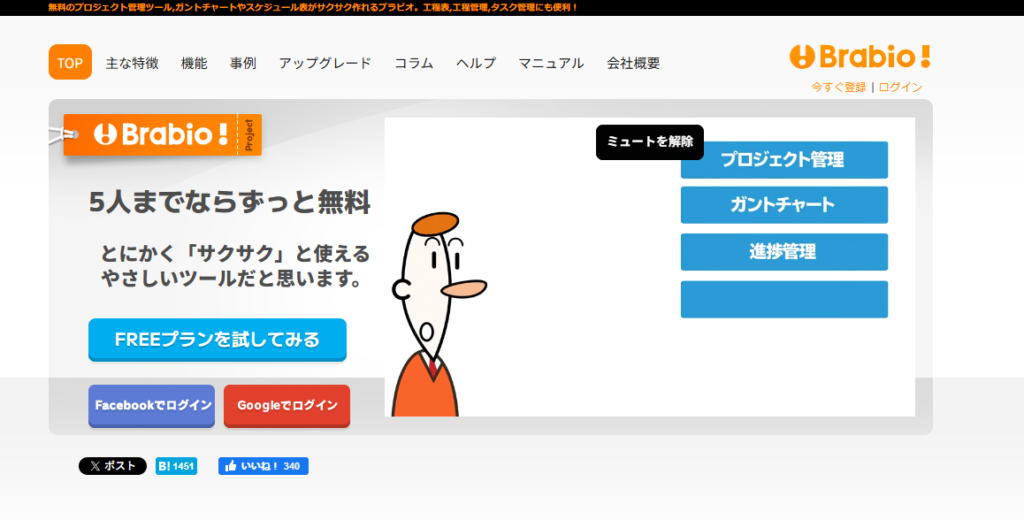
【特徴】
- 初心者専用と言えるほどの簡単操作: マウス操作だけでガントチャートをサクサク作成でき、ITツールに不慣れな人でも直感的に使いこなせる設計になっています。
- 強力なエクセル連携: 作成したガントチャートをエクセルファイルとして一括出力できます。報告書作成や、社外のパートナーとの情報共有に非常に便利です。また、エクセルからのインポートも可能です。
- 「担当状況ビュー」でリソース管理: プロジェクト横断でメンバーの空き状況を確認できる機能があり、「誰が忙しいのか」が一目で分かります。これにより無理のないスケジューリングが可能です。
- 企業間コラボレーション: ゲスト権限などを活用して、社外の協力会社やクライアントを招待し、ガントチャートを共有しながら進捗管理を行うことができます。
- 進捗管理のシンプル化: 達成率の入力や、プロジェクト全体のサマリー確認など、工程管理に必要な機能が凝縮されています。
【料金】
| プラン名 | 月額料金(税込) | 特徴 |
| フリー | 0円 | 5ユーザーまで無料。 全ての基本機能が利用可能。期間制限もないため、小規模チームや導入前の試用に最適です。 |
| エントリー | 3,300円~16,500円 | 50ユーザーまで。 少人数のプロジェクトチーム向け。1ユーザーあたり実質330円と、非常にリーズナブルな有料プランです。 |
| ミッドレンジ | 33,000円〜99,000円 | 300ユーザーまで。中規模向けの会社様におすすめ。大規模な組織管理にも対応しています。 |
WBS 作り方に関するよくある質問
Q1:WBSの分解はどこまで細かくすべきか?
A1:一般的には「80時間ルール」や「1週間ルール」を目安に、1人の担当者が責任を持って完遂できる単位まで分解します。 あまりに細かく分解しすぎると、管理コストが実作業を上回ってしまいます。逆に粒度が大きすぎると、進捗が「50%」のまま数週間停滞し、遅延の兆候を見逃すリスクがあります。プロジェクトの期間やチームの習熟度に合わせて、最適な粒度を見極めることが重要です。
Q2:Excelと専用ツールどちらが良いか?
A2:初期段階や小規模プロジェクトならExcel、継続的・組織的な運用を目指すなら専用ツールが推奨されます。 Excelはコストがかからず自由ですが、ファイルの先祖返りや情報の属人化が起きやすい欠点があります。専用ツールは、進捗報告の自動化やガントチャートの連動ができるため、中長期的に見ればチームの生産性を大幅に向上させ、管理コストを削減できます。
Q3:途中でタスクが増えた時の対処法は?
A3:プロジェクトの範囲外の作業であれば、別途「追加作業」として管理し、全体のスケジュールや予算への影響を評価します。 場当たり的にWBSにタスクをねじ込むと、当初の計画が破綻します。追加タスクが発生した際は、それが「本来必要だった漏れ」なのか「新たな要望」なのかを区別し、必要に応じてマイルストーンや納期の調整を行うプロセスを、関係者間で踏むようにしてください。
WBS 作り方についてのまとめ
いかがでしたでしょうか。ここまでWBSの作り方について解説してきました。
複雑なECサイト運営やプロジェクト管理において、WBSは単なるタスクリストではなく、チームを成功に導くための「共通言語」であり「基盤」となります。最後に、本記事の内容を構造化して簡潔にまとめます。
- WBSの基本構造とメリット
- プロジェクトを階層化して管理することで、タスクの抜け漏れを未然に防止する。
- 正確な工数見積もりを可能にし、根拠のある納期遵守とリソース最適化を実現する。
- 担当者と責任の所在を明確にすることで、属人化を防ぎチームの生産性を高める。
- 精度の高い作り方の手順
- ゴールを定義し、100%ルールに基づき作業を漏れなく洗い出す。
- 動詞を用いた記述でワークパッケージまで細分化し、実行可能なレベルに落とし込む。
- 定期的なアップデートと、クリティカルパスの把握により「生きた計画」として運用する。
- 効率化を支えるツールの活用
- Backlog、Asana、Brabio!など、自チームの規模や連携形態に最適なツールを選定する。
- 管理のための管理を減らし、本来のEC運営業務に注力できる環境を構築する。
WBSを正しく作成・運用することで、不確実性の高いECプロジェクトを、確実な成功へと導いていきましょう。
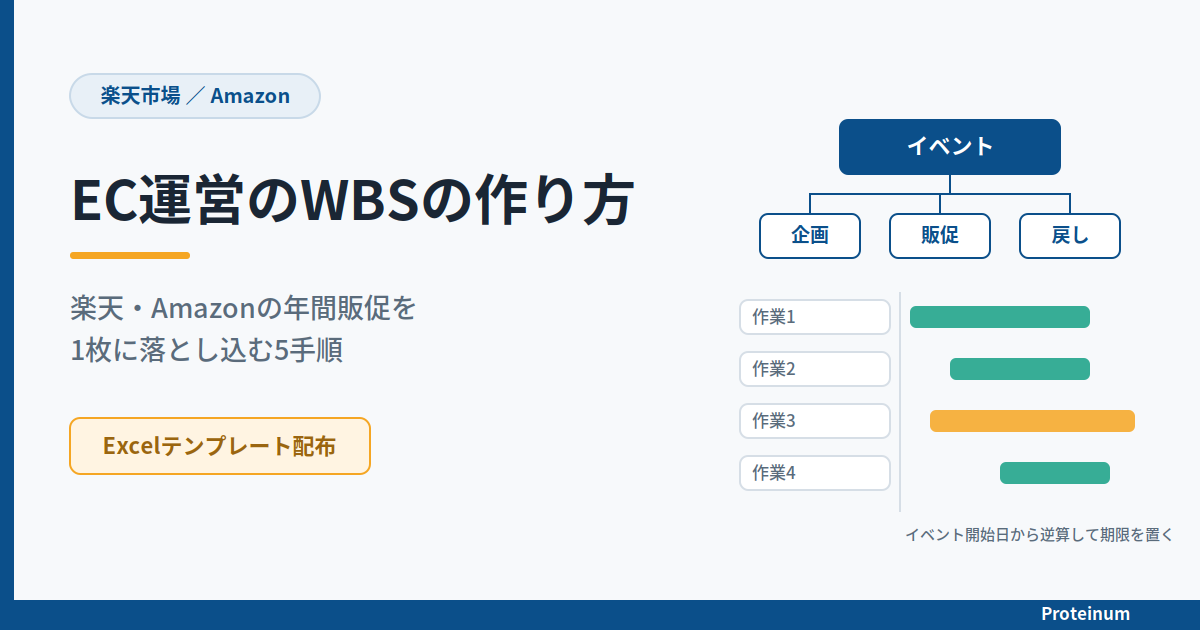 EC運営のWBSの作り方|楽天・Amazon年間販促を組む5手順
  生産性を向上させるToDoリストとは | 作成手順から活用したいツールまでご紹介
  【保存版】バナー制作を効率化する具体的な手法とおすすめの作成ツール3選を紹介