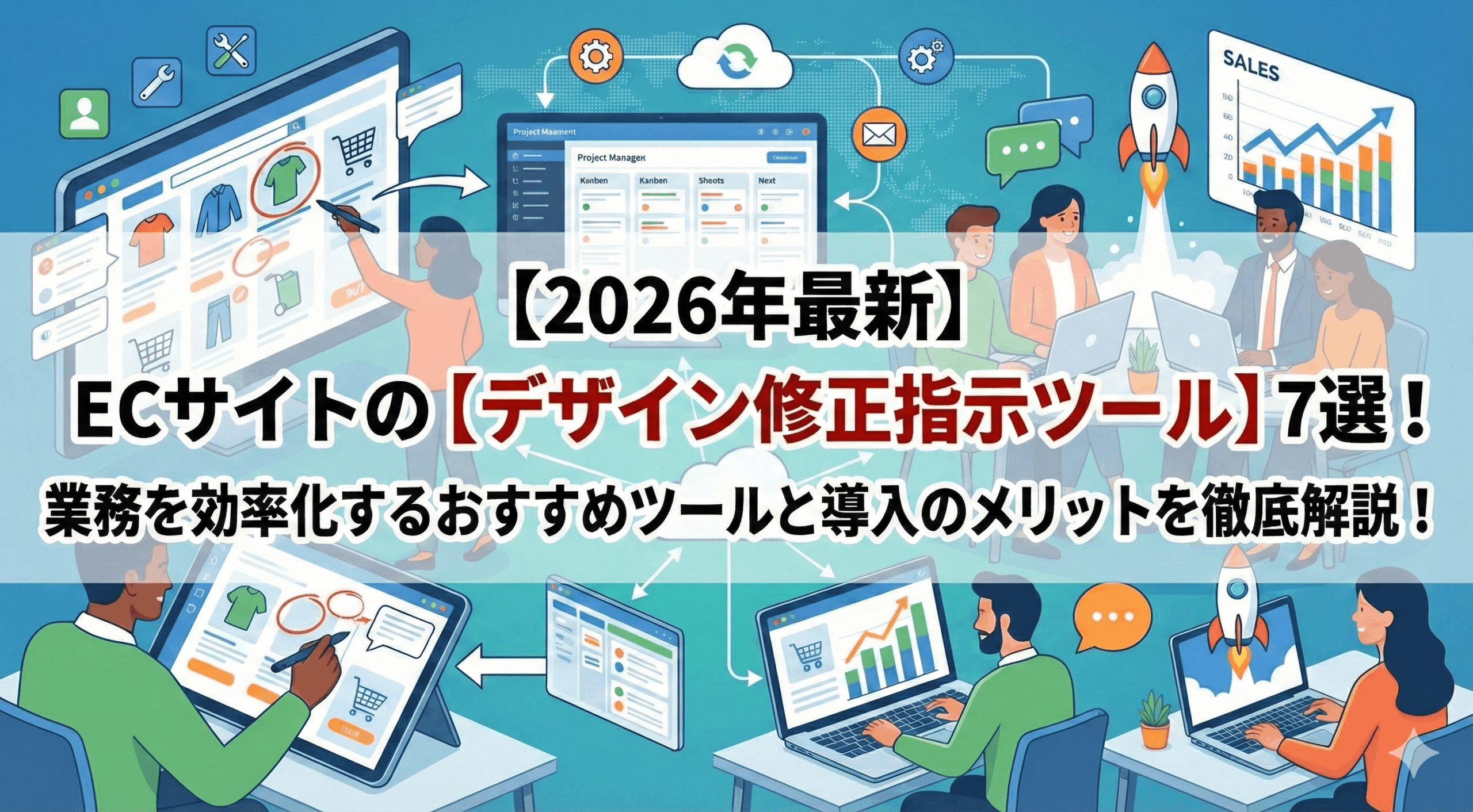
【2026年最新】ECサイトのデザイン修正指示ツール7選!業務を効率化するおすすめツールと導入のメリットを徹底解説!
自社EC
ECサイト制作の現場において、デザインの修正指示が正確に伝わらず、何度もやり直しが発生していませんか?
バナー1枚、商品ページの細かな文言修正、ランディングページの構成変更など、EC運営におけるクリエイティブ修正の頻度は非常に高いものです。しかし、メールやチャットでのテキスト指示だけでは、「どこの」「何を」修正すべきかが曖昧になり、結果として制作担当者との間で不毛な往復が発生してしまいます。
結論として、視覚的な「修正指示ツール」を導入することで、指示出しの工数を削減し、チーム全体の創造力・独自性を最大化することが可能です。
本記事では、プロの視点から厳選したツール7選とともに、失敗しない選定基準を詳しく解説します。
【この記事の対象者】
- ECサイト運営でデザイン修正のディレクションを担当する方
- 制作会社やインハウスデザイナーとの連携を円滑にしたい方
- 修正指示の工数を削減し、本質的な業務に集中したいマネージャー
【この記事を読んでわかること】
- 自社の運用体制に最適な修正指示ツールの選び方
- プロが推奨するおすすめの修正指示ツール7選の徹底比較
ECサイトのデザイン修正指示ツールとは?
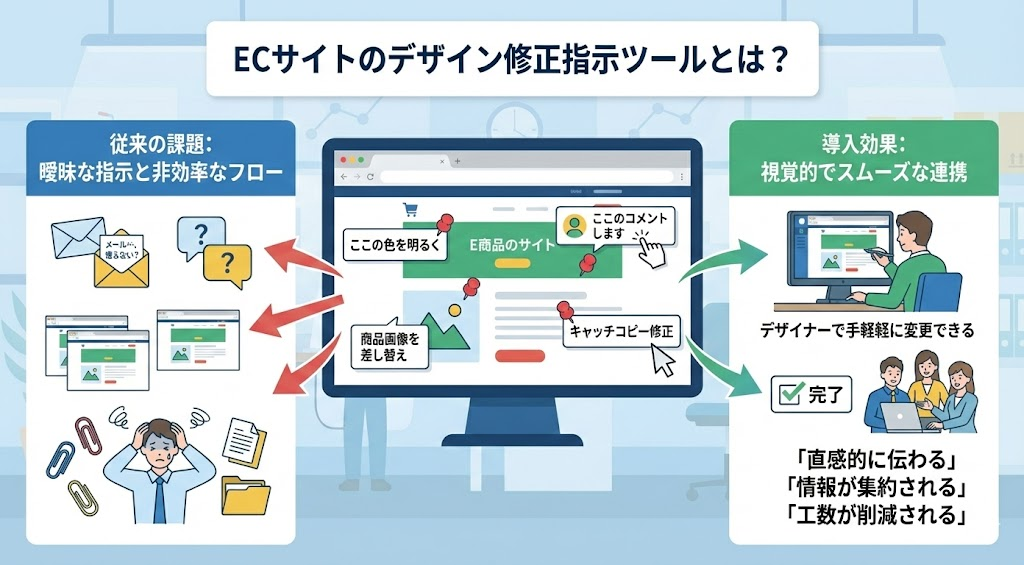
ECサイトにおけるデザイン修正指示ツールとは、Webサイトやバナーの画像上に直接、コメントや図形を書き込んで修正内容を視覚的に伝えるプラットフォームのことです。
これまでの制作フローでは、スクリーンショットを撮り、PowerPointやExcelに貼り付け、その上に赤字で指示を書き、ファイルを保存してメールやチャットで送るという複雑な工程が必要でした。デザイン修正指示ツールは、これらの工程を「ブラウザ上の操作のみ」で完結させ、リアルタイムで情報を共有する役割を担います。
- 視覚的に修正箇所を指定する仕組み
- ブラウザ上で指示を完結させる機能
- 制作チーム間の情報共有を円滑化する基盤
視覚的に修正箇所を指定する仕組み
デザイン修正指示ツールの核となる機能は、対象となるデザインの任意の場所をワンクリック、またはドラッグするだけで、そこにピンポイントで指示を書き込める点にあります。
これにより、「ヘッダーの左から3番目のボタン」といった曖昧なテキスト説明が不要になり、誰が見ても一目で修正対象が特定できる状態を作ります。画像やURLを取り込むだけで、その上に直接ペンツールや矩形ツールで「赤字入れ」ができる直感的なインターフェースが特徴です。
ブラウザ上で指示を完結させる機能
多くのツールは、専用のソフトをインストールすることなく、Google ChromeなどのWebブラウザ上で動作します。指示者は修正したいWebページを表示し、ツールの拡張機能やURL入力を通じて、その場でコメントを投稿するだけです。
このスピード感は、日々の更新作業が激しいEC運営において、致命的な「指示の遅れ」を防ぐ重要な要素となります。指示が完了した瞬間にURLを発行したり、SlackやChatworkなどの連携ツールへ通知を飛ばしたりすることで、制作側へ即座にタスクを渡すことが可能です。
制作チーム間の情報共有を円滑化する基盤
デザイン修正指示ツールは単なる「お絵描きツール」ではなく、進捗管理を行う基盤としての側面も持っています。
個々の修正指示に対して「未着手」「作業中」「確認中」「完了」といったステータスを付与できるため、誰がどの作業を担当しており、どこまで進んでいるのかをチーム全員が把握できます。過去の修正履歴もログとして残るため、「言った言わない」のトラブルを未然に防ぎ、透明性の高い制作体制を構築できるのが大きな利点です。
ECサイトのデザイン修正指示ツールを導入するメリットとは?
ECサイトにおいてデザイン修正指示ツールを活用することで得られる恩恵は多岐にわたります。
特にスピード感が求められるEC業界では、情報の正確性と伝達速度がそのまま売上に直結するため、ツールの導入メリットは非常に大きいです。まず、コミュニケーションコストの劇的な削減が挙げられます。テキストのみの指示では、意図を補足するために長文を書いたり、再度電話で説明したりする手間が発生しますが、ツールを使えば数秒で意図が伝わります。また、指示内容が具体的になることで、デザイナー側の「迷い」がなくなり、一発でOKが出る確率が高まります。
さらに、資産としての修正履歴の蓄積も重要です。過去にどのような理由でデザインを変更したのか、その際のABテストの結果はどうだったのかといった経緯がツール内に残るため、担当者が交代した際の引き継ぎもスムーズになります。
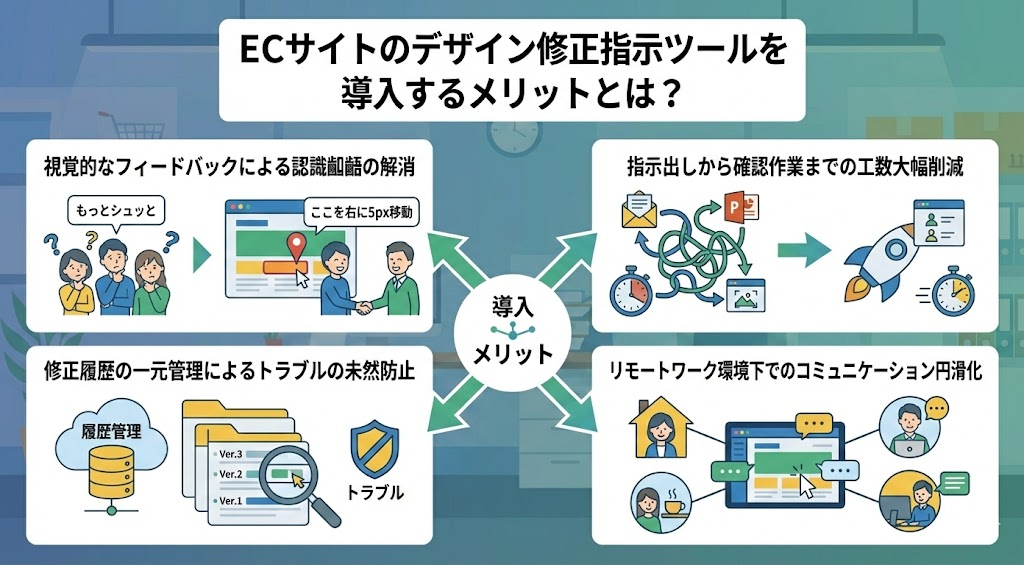
- 視覚的なフィードバックによる認識齟齬の解消
- 指示出しから確認作業までの工数大幅削減
- 修正履歴の一元管理によるトラブルの未然防止
- リモートワーク環境下でのコミュニケーション円滑化
視覚的なフィードバックによる認識齟齬の解消
デザインという主観が入りやすい対象に対して、客観的かつ具体的な位置情報を伴うフィードバックができることは、最大のメリットです。
「もう少し明るく」「ここの余白を詰める」といった指示を、実際のピクセル単位で指定したり、参考画像を添付しながら伝えたりすることで、言葉の定義のズレを解消します。これにより、制作側が修正意図を誤解して作業をやり直すという、不毛な「先祖返り」やミスを最小限に抑えることが可能です。
指示出しから確認作業までの工数大幅削減
従来の「スクショ撮影→パワポ貼り付け→指示記述→保存→送信」という5ステップが、ツールを導入することで「クリック→記述→保存」の2〜3ステップに短縮されます。
1回あたりの削減時間は数分かもしれませんが、EC運営では月間に数百回の修正が発生することも珍しくありません。このチリも積もれば山となる時間をカットすることで、ディレクターは戦略策定や競合調査といった、よりクリエイティブで本質的な業務にリソースを割けるようになります。
修正履歴の一元管理によるトラブルの未然防止
メールやチャットで指示が散在すると、最新の指示がどれなのか分からなくなったり、過去の経緯が追えなくなったりするリスクがあります。
修正指示ツールを使用すれば、全てのやり取りがデザインデータと紐づいて保存されるため、プロジェクト全体の時系列を容易に把握できます。「前回の修正で直したはずなのに戻っている」といった問題が発生した際も、誰がいつどのような指示を出したかを即座に確認できるため、責任の所在が明確になり、再発防止策を立てやすくなります。
リモートワーク環境下でのコミュニケーション円滑化
近年の働き方の変化に伴い、制作チームが物理的に離れているケースが増えています。デザイン修正指示ツールは、オンライン上で同じ画面を見ながら議論できる「ホワイトボード」のような役割を果たします。
ビデオ会議中にツールを開いてリアルタイムで指示を書き込めば、対面で指示を出しているのと同等、あるいはそれ以上の精度で意思疎通が可能です。場所に縛られず、高度なデザイン品質を維持し続けられる点は、優秀な外部パートナーと提携する際にも強力な武器となります。
ECサイトのデザイン修正指示ツールを比較検討する際のポイントとは?
市場には多種多様な修正指示ツールが存在するため、自社の制作体制やスキルセットに合致したものを選ばなければ、かえって現場が混乱する恐れがあります。
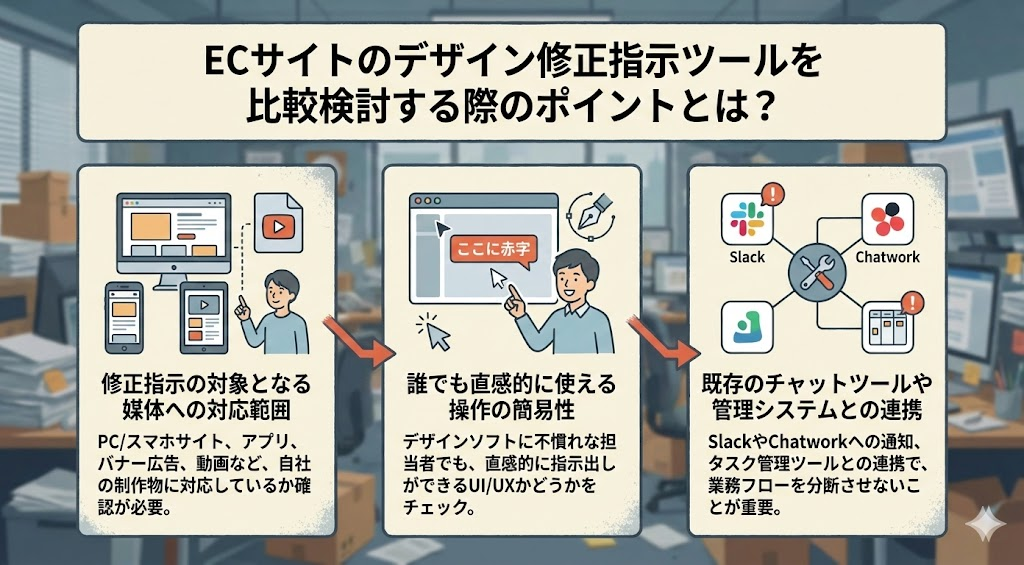
選定においてまず確認すべきは、「誰が、どのような媒体を修正するのか」という点です。PCサイトだけでなくスマホサイトやアプリ、広告バナーの画像データなど、対象物が何であるかによって最適なツールは異なります。
次に重視すべきは「学習コスト」です。多機能であっても操作が複雑すぎれば、現場のメンバーに使われなくなり、結局元のチャット指示に戻ってしまいます。また、現在利用しているSlackやBacklogといった外部ツールとの連携性も、業務フローの分断を防ぐために不可欠な視点です。
修正指示の対象となる媒体への対応範囲
自社が運用しているECサイトのプラットフォーム(Shopify,makeshop,楽天, Amazonなど)や、クリエイティブの種類(Webページ、バナー画像、PDFの構成案など)にツールが対応しているかを確認してください。
特にスマホ実機での表示確認と修正指示が重要となる現代のECにおいて、モバイルビュー上での指示出しがスムーズにできる機能は必須と言えます。動画広告に力を入れているのであれば、動画のタイムライン上に指示を入れられるツールが選択肢に入ります。
誰でも直感的に使える操作の簡易性
指示を出す担当者がデザインソフトに不慣れな場合でも、ストレスなく操作できることが普及の鍵です。
アイコンの意味が分かりやすいか、ショートカットキーが充実しているか、といったUI/UXの質をチェックしましょう。無料トライアル期間を利用して、実際に制作現場のメンバーに数日間使ってもらい、「これなら今のフローより楽になる」という確信を得てから正式導入に進むのが賢明です。
既存のチャットツールや管理システムとの連携
修正指示が出された際、担当者がそれに気づくまでのタイムラグを最小限にするために、通知機能の充実度は重要です。
API連携を用いて、社内でメインで使っているチャットツール(Slack, Chatwork, LINE WORKSなど)に自動通知される仕組みを構築できるかを確認してください。また、すでにBacklogなどのタスク管理ツールを使っている場合は、それらと指示内容を紐づけられるツールを選ぶと、二重管理の手間が省けます。
導入コストとユーザー数に応じた料金体系
デザイン修正指示ツールには、完全無料のものから、ユーザー数やストレージ容量に応じた月額定額制のものまで様々です。
EC運営では外部の制作会社やフリーランスと連携することが多いため、「ゲストユーザー」の招待が無料でできるか、あるいは定額料金内で何人まで利用可能かといったコストシミュレーションを行ってください。長期的な運用を見据え、プロジェクトが増えてもコストが爆発的に増えないプラン設計になっているかを見極める必要があります。
ECサイトのデザイン修正指示ツールの主要な種類とは?
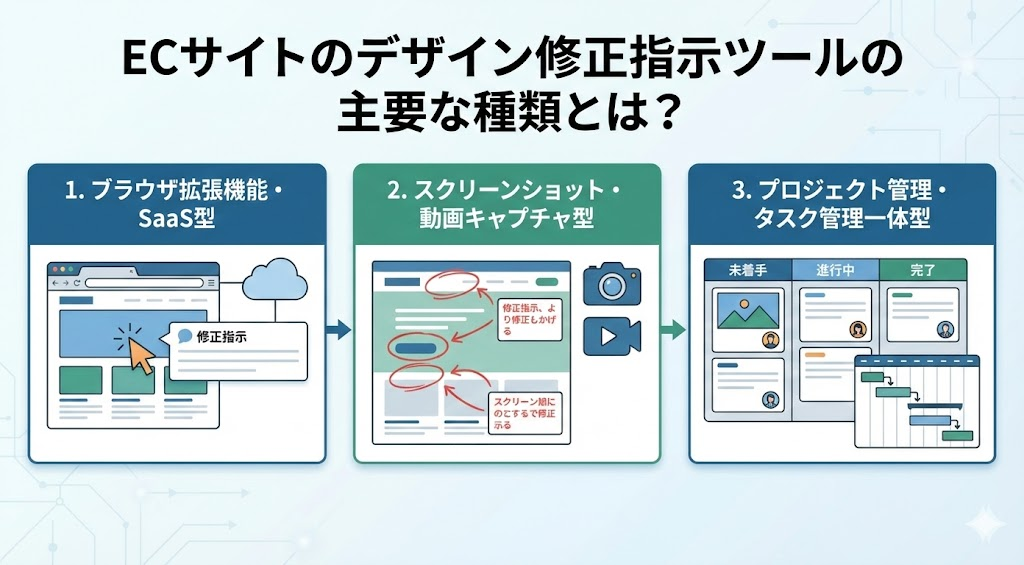
ECサイトの制作・運用現場で利用されるデザイン修正指示ツールには、大きく分けて以下の3つのタイプが存在します。
- ブラウザ拡張機能・SaaS型の指示ツール
- スクリーンショット・動画キャプチャ型の共有ツール
- プロジェクト管理・タスク管理一体型のツール
自社のチーム構成や、修正頻度、扱うクリエイティブの種類に合わせて、最適なタイプを選択することが重要です。
ブラウザ拡張機能・SaaS型の指示ツール
WebサイトのURLを入力、あるいはブラウザにインストールした拡張機能を用いて、表示されている画面上に直接コメントを書き込むタイプです。
HTML/CSSで構成された実際のプレビュー画面に対して指示を出せるため、リンクの動作確認やレスポンシブデザインのチェックに適しています。指示内容がそのままクラウド上に保存され、共有用URLを発行するだけで完結するため、スピード感を重視するECサイトのフロントエンド修正に最適です。
スクリーンショット・動画キャプチャ型の共有ツール
画面の特定範囲をキャプチャし、その画像上に矢印やテキストを素早く書き込んで共有するタイプです。
Webサイト全体だけでなく、バナー広告のデザイン案やメルマガのプレビューなど、画像ベースのやり取りが多い場合に威力を発揮します。操作が非常にシンプルで、PC操作に不慣れな担当者でも導入初日から使いこなせる点がメリットです。動画キャプチャ対応のものであれば、UIの動きやアニメーションの修正指示もスムーズに行えます。
プロジェクト管理・タスク管理一体型のツール
修正指示の機能だけでなく、ガントチャートやカンバン方式のタスク管理機能を備えたタイプです。
ECサイトの新規立ち上げや大規模リニューアルなど、膨大なページ数と修正項目を管理する必要があるプロジェクトに向いています。「誰が、いつまでに、どの修正を行うか」というスケジュール管理と、具体的なデザインへの赤字入れを一元化できるため、情報の分断を防ぎ、プロジェクト全体の進捗を正確に把握できます。
おすすめのECサイトデザイン修正指示ツールの具体的な特徴とは?
数あるツールの中から、EC運営の現場で特に支持されている10選を詳しく紹介します。
各ツールの特徴をまとめた比較表は以下の通りです。
AUN
特徴
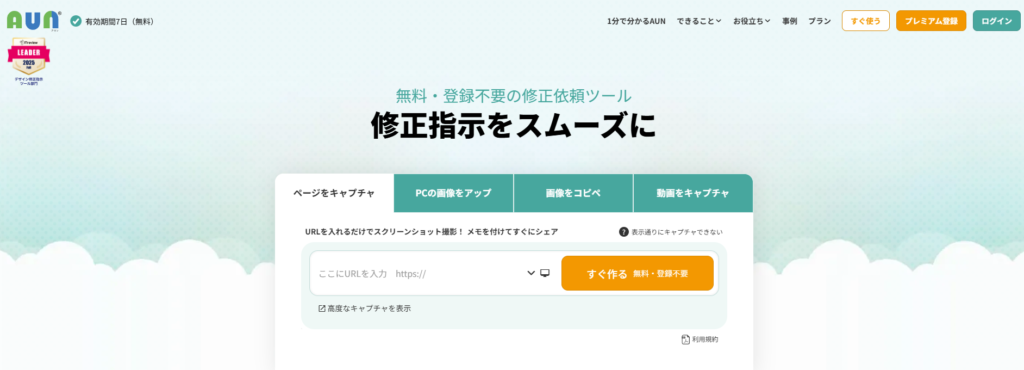
AUNは、Webサイトや画像の修正指示を「視覚的」かつ「スムーズ」に行うためのデザイン修正指示ツールです。
- ツール形式:SaaS型(Webブラウザベースのクラウドサービス)
- 直感的な操作感:ブラウザ上で修正したい箇所をドラッグして囲み、付箋を貼るような感覚でメモ(修正指示)を残せます。
- キャプチャ機能の充実:URLを入力するだけでWebサイトをスクリーンショット撮影できるほか、PC内の画像アップロードや動画キャプチャにも対応しています。
- URL共有で完結:指示を作成した後に発行されるURLを送るだけで、相手はログイン不要で内容を確認・編集できます。
- 高度なコミュニケーション:メモに対して返信したり、スタンプを送ったりできるため、チャットツールのようなやり取りが可能です。
料金
| プラン | 月額料金(税込) | 特徴 |
| 無料版 | 0円 | 新規作成できる人数:1名 保存期間:7日間 |
| プレミアム1 | 3,300円 | 新規作成できる人数:1名 保存期間:365日間 |
| プレミアム11 | 33,000円 | 新規作成できる人数:11名 保存期間:50年間 |
Brushup
特徴
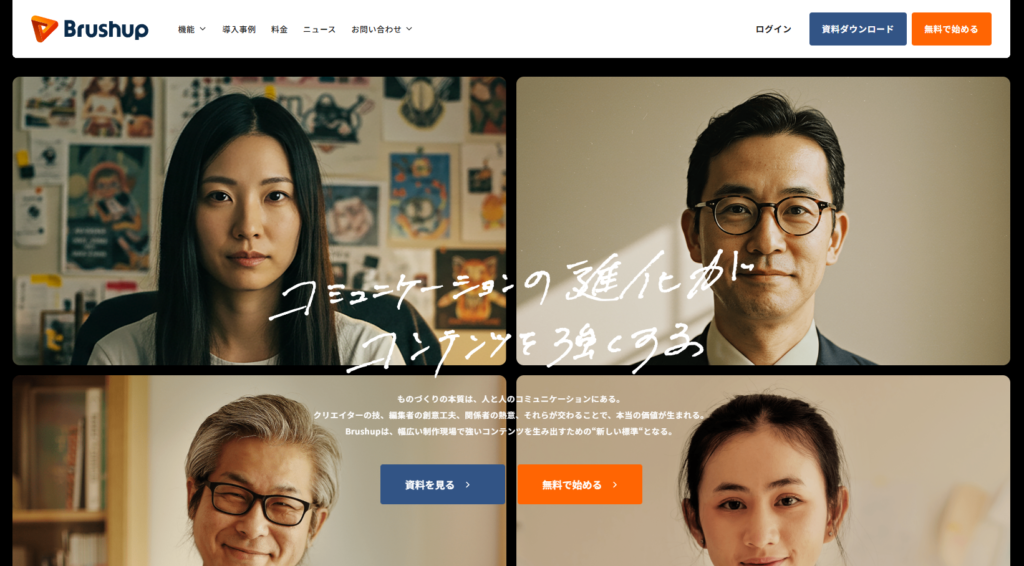
Brushupは、コンテンツ制作における「レビュー」と「進行管理」を効率化することに特化したコミュニケーションプラットフォームです。
- ツール形式:SaaS(クラウド型コンテンツ制作管理ツール / オンライン校正ツール)
- 多彩なファイル形式に対応:静止画だけでなく、動画、PDF、ドキュメント(Excel/Word等)、さらにはWebサイトのキャプチャや音楽ファイルにも直接描き込みやコメントが可能です。
- 強力な校正・比較機能:修正前後のデータを並べて比較したり、差分を自動で検出したりする機能があり、チェック漏れを防ぎます。
- コンテンツ軸の管理:メールやチャットのように流れてしまうのではなく、制作物(コンテンツ)ごとにスレッド形式でやり取りがまとまるため、経緯が一目でわかります。
- 外部連携:Slack、Microsoft Teams、Chatworkなどの外部チャットツールと連携し、更新通知を受け取ることができます。
料金
| プラン | 月額料金(税込) | 特徴 |
| ENTRY | 0円 | 10アカウントまで。 容量100MB。基本的な静止画・動画レビューが可能。 |
| LIGHT | 2,420円/月 | 容量100GB/アカウント。ガントチャートや印刷機能など、本格的な運用が可能。 |
| BUSINESS | お問い合わせ | 組織・グループ管理や高度なセキュリティ・運用支援が必要な企業向け。 |
※校正支援や自動差分検出などは有料オプションとして追加可能です。
AdFlow
特徴
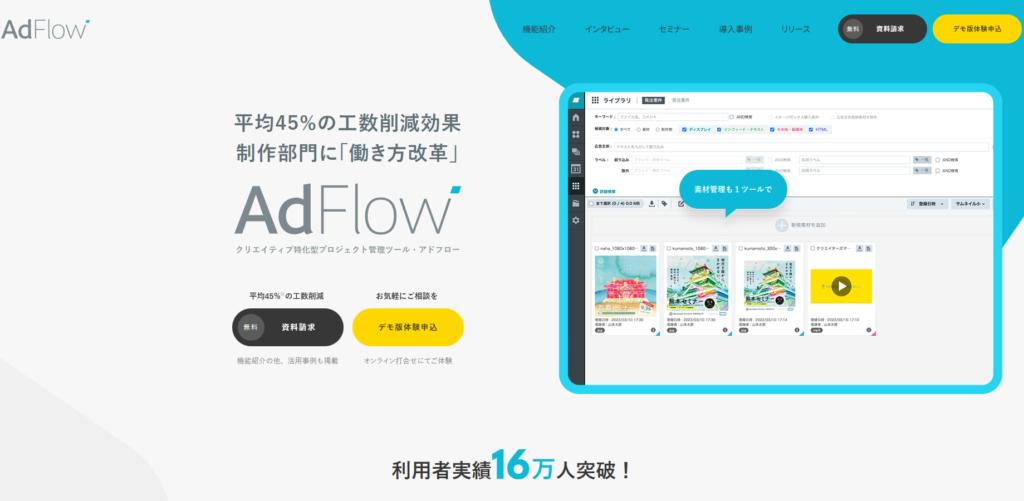
AdFlowは、バナーやランディングページなどの広告制作に特化した「クリエイティブ専用のプロジェクト管理ツール」です。単なる修正指示にとどまらず、制作工程全体を一元管理することに強みがあります。
- ツール形式:SaaS(クリエイティブ特化型プロジェクト管理システム / オンライン校正ツール)
- 制作現場に特化した一元管理:発注、制作、修正、承認、納品、さらにその後の素材管理までを一つのツールで完結。チャット、タスク管理、スケジュール管理などが統合されています。
- 強力なレビュー(校正)機能:制作物に対してブラウザ上で直接修正指示を書き込めます。過去の稿数ごとの履歴管理も容易です。
- 広告効果の可視化:制作物ごとの広告効果(クリック率など)を蓄積・分析する機能を備えており、「どのクリエイティブが成果を出したか」をナレッジ化できます。
- 工数削減に特化:大量かつ煩雑になりがちな広告制作のディレクション業務を効率化し、平均45%の工数削減を実現すると謳っています。
- 充実のサポート:導入時の初期設計や操作レクチャーなど、カスタマーサクセスによる手厚い支援があります。
料金
「問い合わせ」を通じての見積もりが必要となります。
- 問い合わせ:費用はご利用機能、ご利用人数、ストレージ容量、オプションの有無により異なるため、制作課題に合わせたお見積もりをご提案
MONJI+
特徴
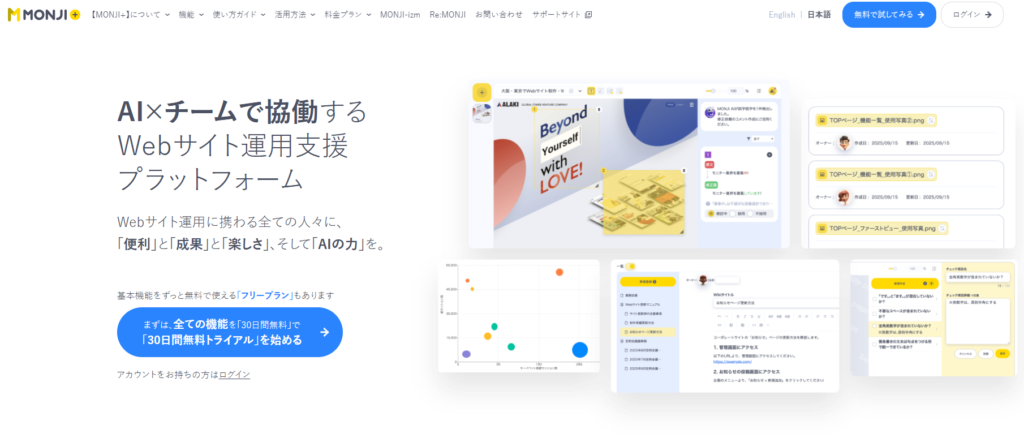
MONJI+は、単なる修正指示ツールを超えた「Webサイト運用支援プラットフォーム」です。
- ツール形式:SaaS(Webサイト運用支援プラットフォーム / AI搭載型オンライン校正ツール)
- ビジュアル修正指示:ブラウザ上で直感的に描き込みを行い、修正依頼を作成できます。作成された依頼は、アカウントを持たない相手にも「パスワード付き公開リンク」で共有可能です。
- AIによる業務支援:AIが修正依頼内の「誤字脱字」を自動検出する機能を搭載。今後はサイト改善提案やSNS投稿文生成など、AIがパートナーとして並走する機能が予定されています。
- マーケティング連携:Google Analyticsと連携し、コンバージョン改善が必要なページを特定するなど、数字に基づいた運用改善をサポートします。
- ナレッジ管理(Wiki機能):チーム内でのノウハウ共有、プロジェクトごとのルール作り、チェックリスト管理などが可能で、業務の属人化を防ぎます。
- オールインワン設計:修正依頼、ファイル共有、Wiki、解析データなどが一つのワークフローに統合されており、複数のツールを行き来する手間を省きます。
料金
| プラン | 料金(税込) | 特徴 |
| フリー | 0円 | 基本機能をずっと無料で利用可能。個人や小規模チーム向け。 |
| ライト | 3,300円 | ベーシックな機能で手軽に Webサイト運用の成果を最大化。 |
| スタンダード | 17,600円 | すべての機能を活かし、 制作から改善をレベルアップ。 |
Revool
特徴
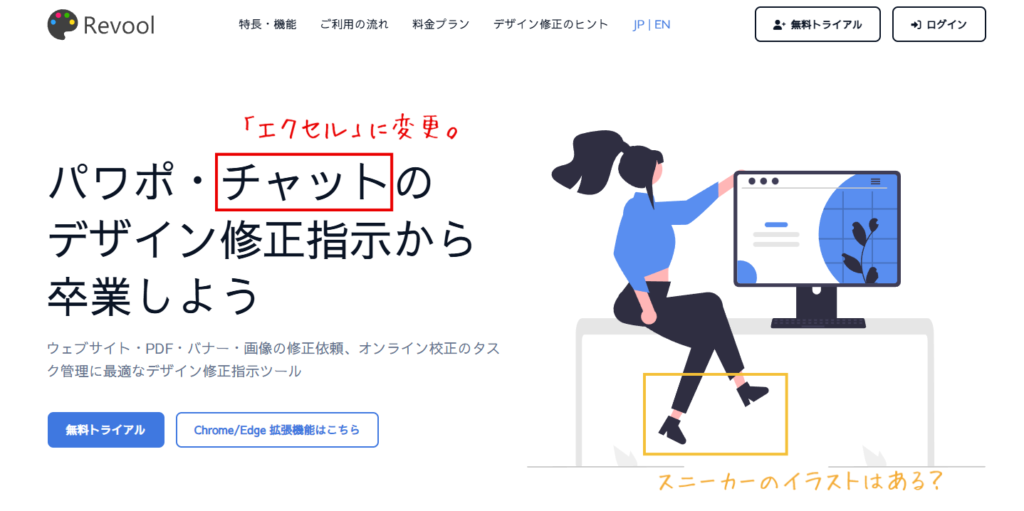
Revoolは、WebサイトやPDFのデザイン修正指示と、その「タスク管理」をシームレスに行うことに特化したオンライン校正ツールです。
- ツール形式:SaaS(オンライン校正・デザイン修正指示ツール)
- LIVEレビューモード:静止画キャプチャだけでなく、実際のWebサイトをそのまま読み込んでレビューできます。スクロールやホバーなどの動的な要素、レスポンシブ表示(PC/スマホ切り替え)の確認に非常に強力です。
- 強力なタスク管理機能:修正指示を出すだけでなく、それをそのまま「タスク」として管理できます。6段階のステータス(未設定/確認中/進行中/レビュー中/差戻し/完了)や担当者アサイン、納期設定が可能です。
- PDF・画像レビュー:複数ページのPDFを高速読み込みし、ページ切り替えや拡大縮小をしながら指示を書き込めます。背景透過のPNG素材なども、背景色を切り替えてチェックできる専用ビューアを搭載しています。
- 拡張機能連携:Chrome/Edgeの拡張機能を使うことで、閲覧中のページから即座にキャプチャを撮り、メンション付きでチームに共有できます。
- 直感的なUI:SlackやExcel、PowerPointでの修正指示で発生しがちな「指示が流れる」「画像との紐付けが大変」といった課題を解決する、専用設計のインターフェースです。
料金
| プラン | 月額料金 | 特徴 |
| Free | 0円 | 招待されたプロジェクトへの参加、タスク投稿、ステータス更新が可能。 |
| Pro | 980円/月 | プロジェクト作成、メンバー招待が可能(無料ユーザー4名まで)。PDF/画像10MBまで。 |
| Premium | 4,980円/月 | 無料ユーザー招待無制限。IPアドレス制限。PDF/画像30MBまで。 |
アカポン
特徴
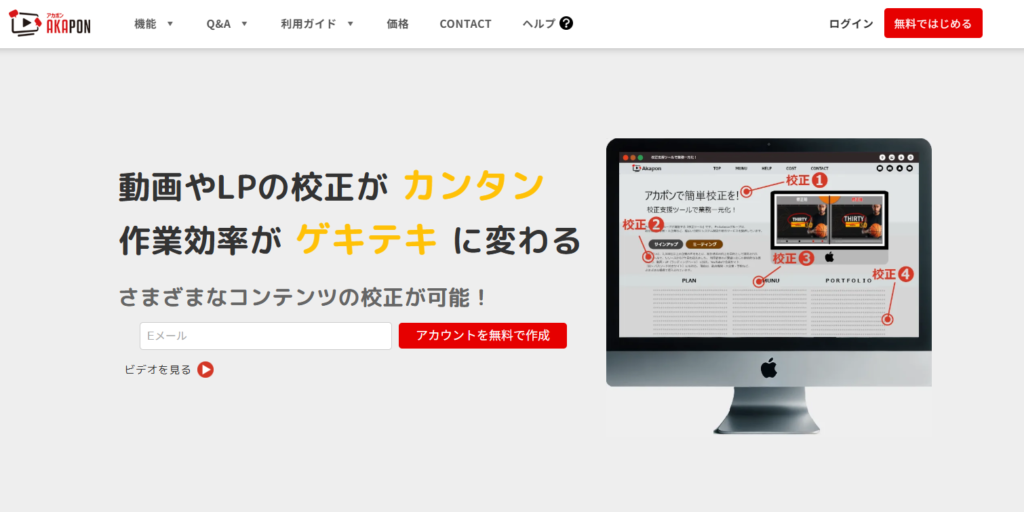
アカポンは、Webサイト(LP)、動画、PDF、画像など、多岐にわたるクリエイティブの修正指示をオンラインで完結させる校正ツールです。
- ツール形式:SaaS(オンライン校正・Webサイト運用管理プラットフォーム)
- 幅広い対応フォーマット:Webページ(URL指定)だけでなく、動画ファイル、PDF、画像(JPG/PNG等)の校正に対応しており、これ一つで様々な案件をカバーできます。
- 柔軟なメンバー管理:メンバーを内部の「チーム」と外部の「ゲスト」に分類して招待でき、社外パートナーやクライアントとの情報共有をセキュアに行えます。
- プロジェクト管理機能:修正依頼を出すだけでなく、進行状況やファイルの一元管理が可能です。誰がいつ何を指示したかの履歴も残ります。
- 高度なセキュリティ:二段階認証やパスワード設定、権限管理(3種類の権限設定)など、法人利用を想定した堅牢な仕組みが整っています。
- 電子契約機能:修正指示ツールとしては珍しく、電子署名法等に準拠した「電子契約機能」も備えており、受発注や合意形成までスムーズに行える設計です。
料金
| プラン名 | 月額料金(税抜) | ストレージ容量 | 特徴・制限 |
| Free | 0円 | 5GB | プロジェクト3件まで。基本機能を無料で継続利用可能。 |
| Light | 0円 ※1 | 100GB | プロジェクト10件まで。共有リンク(外部共有)が可能。 |
| Standard | 9,800円 | 500GB | プロジェクト無制限。チームでの標準的な利用に最適。 |
| Pro | 29,800円 | 1TB | 高度な管理機能や大容量ストレージが必要なチーム向け。 |
| Business | 59,800円 | 2TB | 大規模な案件管理や組織利用向け。 |
| Enterprise | 69,800円 | 5TB | セキュリティ要件や独自カスタマイズが必要な企業向け。 |
mitekaku
特徴
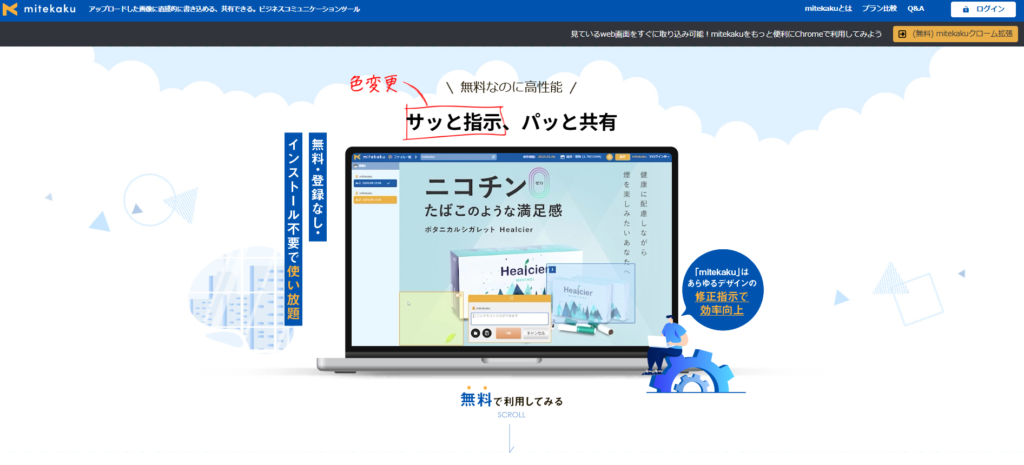
mitekakuは、登録不要・無料で今すぐ使える「手軽さ」と、動画校正にも対応した「多機能さ」を両立させたデザイン修正指示ツールです。
- ツール形式:SaaS(ブラウザベースの修正指示・オンライン校正ツール)
- 登録不要で即利用可能:会員登録やソフトのインストールが不要で、サイトにアクセスしてファイルをアップするだけで修正指示を開始できます。
- 動画校正への強い対応:静止画やWebサイト(URLキャプチャ)だけでなく、MP4やMOVなどの動画ファイル、さらにはYouTube動画のURLを取り込んでの修正指示が可能です。
- 等倍サイズでの確認:デザインが縮小されず、制作物の正しいサイズ(等倍)で確認しながら指示を入れられるため、フォントサイズ等の細かいチェックに適しています。
- 複数人での同時編集:同一のデータに対して複数人で同時に指示を書き込むことができ、チームでの作業効率を向上させます。
- 外部通知機能:指示の更新などをChatwork、Slack、メールで通知する設定が可能で、確認漏れを防ぎます。
料金
| プラン | 月額料金(税込) | 保存期間 | 特徴 |
| フリープラン | 0円 | 7日間 | 保存期間:7日間 登録不要。20MBまでの画像・動画に対応。 |
| ログインプラン | 0円 | 10日間 | 保存期間:10日間 要会員登録。複数ファイルの同時アップ等が可能。 |
| 有料プラン | 1,500円 | 365日間 | 保存期間:3657日間 50MBまでの大容量アップ、保存期間の延長、ファイル一覧管理など。 |
ECサイトのデザイン修正指示ツールに関するよくある質問
Q1:無料のデザイン修正指示ツールでも実務に耐えられますか?
A1:小規模なEC運営や単発のプロジェクトであれば、無料ツールでも十分に実務に耐えられます。
例えば「AUN」の無料版は登録不要で即座に使え、一時的な修正指示には最適です。ただし、プロジェクト数が増えたり、長期的な履歴保存が必要な場合は、有料版へ移行することでデータの永続性やセキュリティ機能、高度な管理機能が利用可能になり、結果としてコストパフォーマンスが高まります。
Q2:スマホサイトのデザイン修正指示も可能ですか?
A2:はい、多くのモダンな修正指示ツールはレスポンシブ対応やデバイスエミュレーション機能を備えています。 例えば、PCのブラウザからスマホ表示に切り替えてそのまま指示を出せるツールや、スマホの実機からスクリーンショットを撮影して直接アップロードできるアプリ版を提供しているツールもあります。モバイルユーザーが中心のECサイトでは、必ず「スマホ表示での指示の出しやすさ」を選定基準に含めてください。
ECサイトのデザイン修正指示ツールについてのまとめ
いかがでしたでしょうか。ここまでECサイトのデザイン修正指示ツールについて解説してきました。
- 修正指示ツールの基本機能: 視覚的な指示出しと履歴管理がEC運営のスピードと品質を左右する重要な鍵となる。
- 導入のメリット: 言語化しにくいデザインへのフィードバックを可視化し、コミュニケーションコストの削減とミス防止が期待できる。
- 選定の基準: 対応媒体の広さ、操作の簡易性、既存ツールとの連携、コスト、セキュリティの5点を総合的に判断して選ぶ必要がある。
デザイン修正の効率化は、単なる工数削減に留まらず、クリエイティブの質を高め、最終的にはECサイトのコンバージョン率向上に直結します。自社の体制に最適なツールを選び、より付加価値の高いEC運営を実現していきましょう。
 【2026年のECサイト販促カレンダー】備えるべきポイントと売上最大化の施策